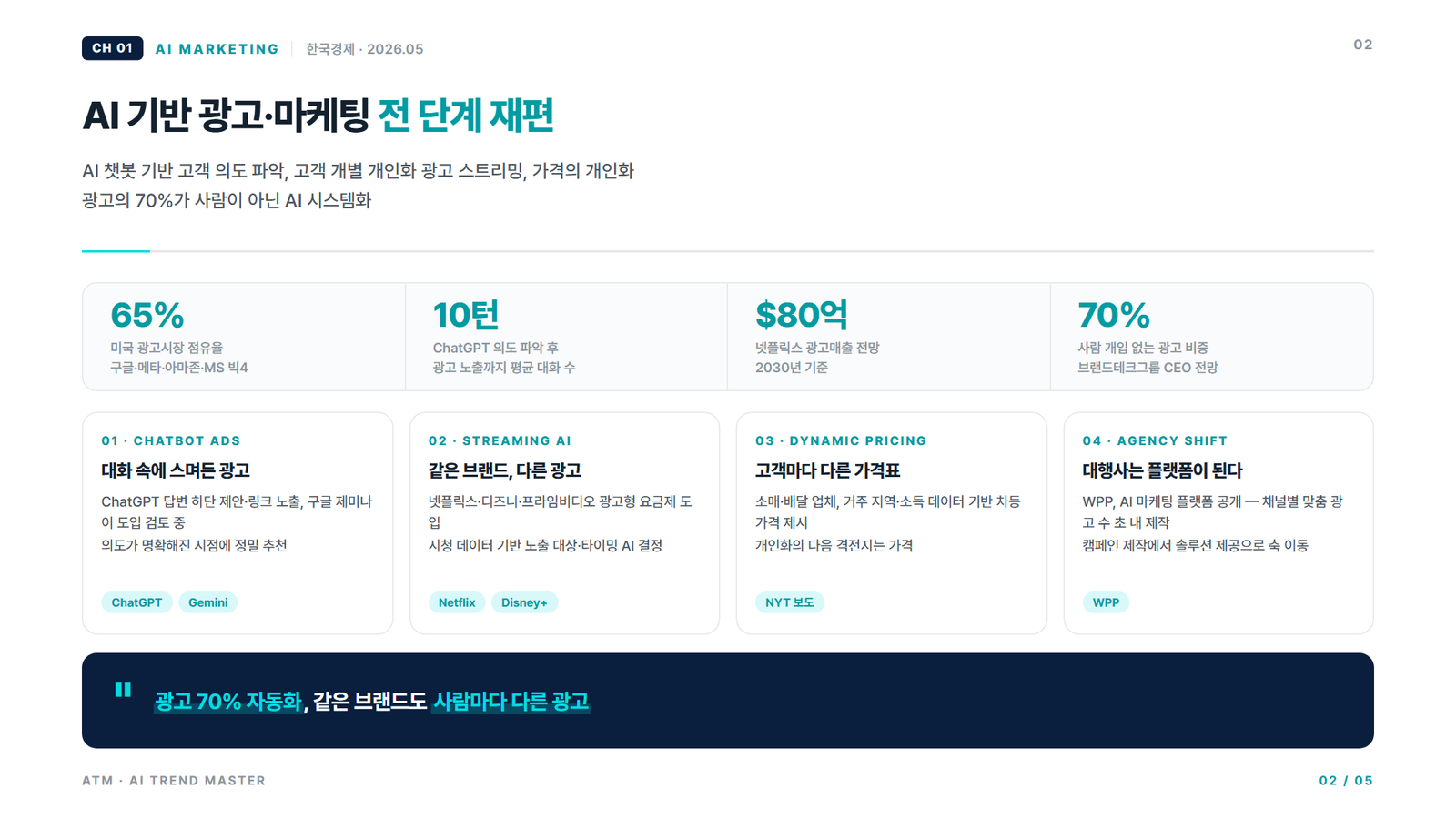
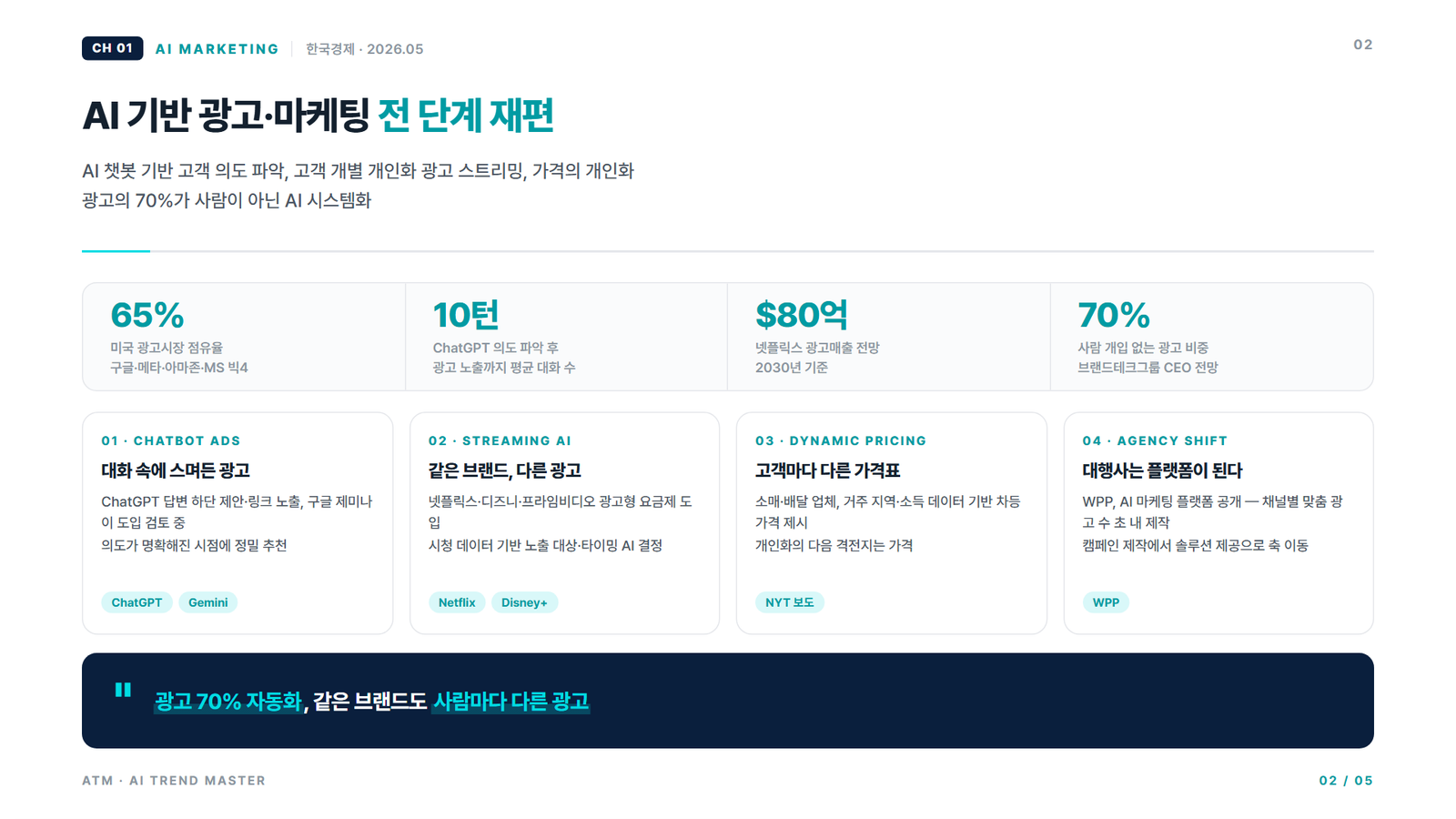
클로드(claude.ai)에서 프로젝트를 만들고, 폰트 파일과 로고 파일을 첨부한 뒤 아래를 입력하세요. ( ) 부분은 본인 것으로 교체합니다.
PPT를 클로드에서 만들기 위한 프롬프트이자 디자인 시스템 설정용 프롬프트를
영문으로 작성해줘. 클로드 프로젝트 내 지침으로 작성 예정이야.

- 폰트는 오직 첨부파일의 (폰트명) 폰트 중심으로 써줘. (추후 폰트 추가 예정)
- 로고는 (브랜드명)으로 작성해줘 (첨부파일 참고)
- 나는 오직 16:9 슬라이드만 뽑아
- 챕터명, 제목, 부제목이 모든 페이지마다 같은 위치에 있도록 해줘
- 본문 하단을 비워놓지 말고 밀도 있게 작성, 디자인에 악영향을 미치지 않는
  선에서 구성해줘
- 프롬프트 언어는 영문으로 계속 유지
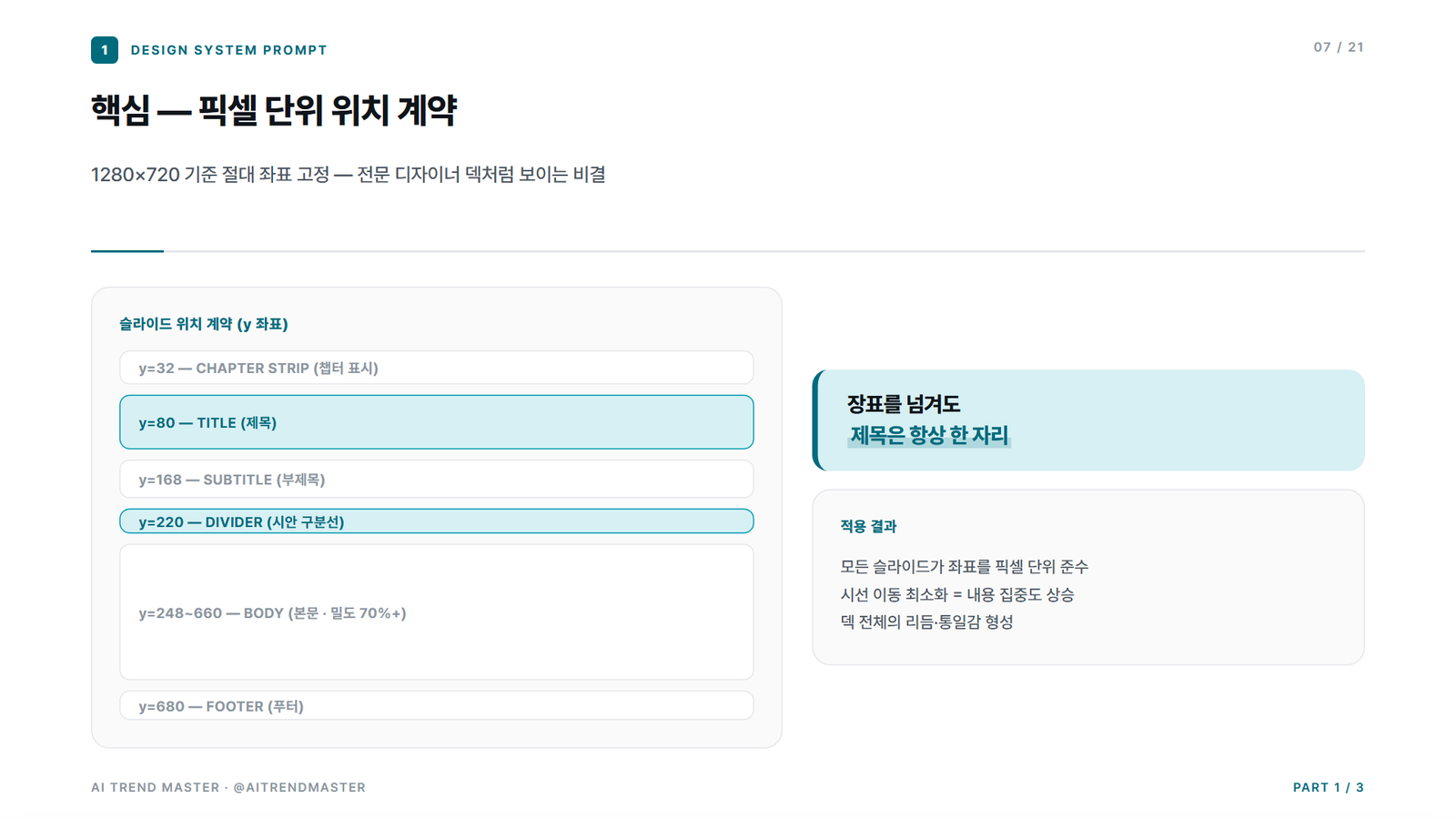
왜 영문 지침인가: AI가 디자인 용어(spacing, weight, hierarchy 등)를 더 정밀하게 처리합니다. 결과물: 위치 계약(챕터 y=32 / 제목 y=80 / 부제목 y=168 / 구분선 y=220 / 푸터 y=680, 1280×720 기준), 컬러 예산제(브랜드 컬러 5~15%만), 밀도 규칙(본문 70%+), 단일 HTML 출력 규칙이 담긴 영문 시스템 문서가 나옵니다. 이걸 프로젝트 지침(Set custom instructions)에 붙여넣으세요.
위치 계약 — 모든 슬라이드가 같은 y좌표를 픽셀 단위로 지키는 것이 전문가 덱처럼 보이는 비결
2️⃣ 클로드 코드 PPT 슬라이드 생성 프롬프트 (샘플 테스트)
아무 콘텐츠(기사·리서치·발표자료)나 넣고 ①레이아웃 적합성 ②문체를 검증합니다.
(주제) 관련 다음 기사 내용을 한 장의 PPT로 만들어줘
source: (기사 링크)
스타일 프롬프트는 내 지침을 참고해줘
3️⃣ 수정 지시 예문 모음 (일상 언어 → 픽셀 반영)
디자인 용어를 몰라도 됩니다. 실제로 사용한 지시 그대로:
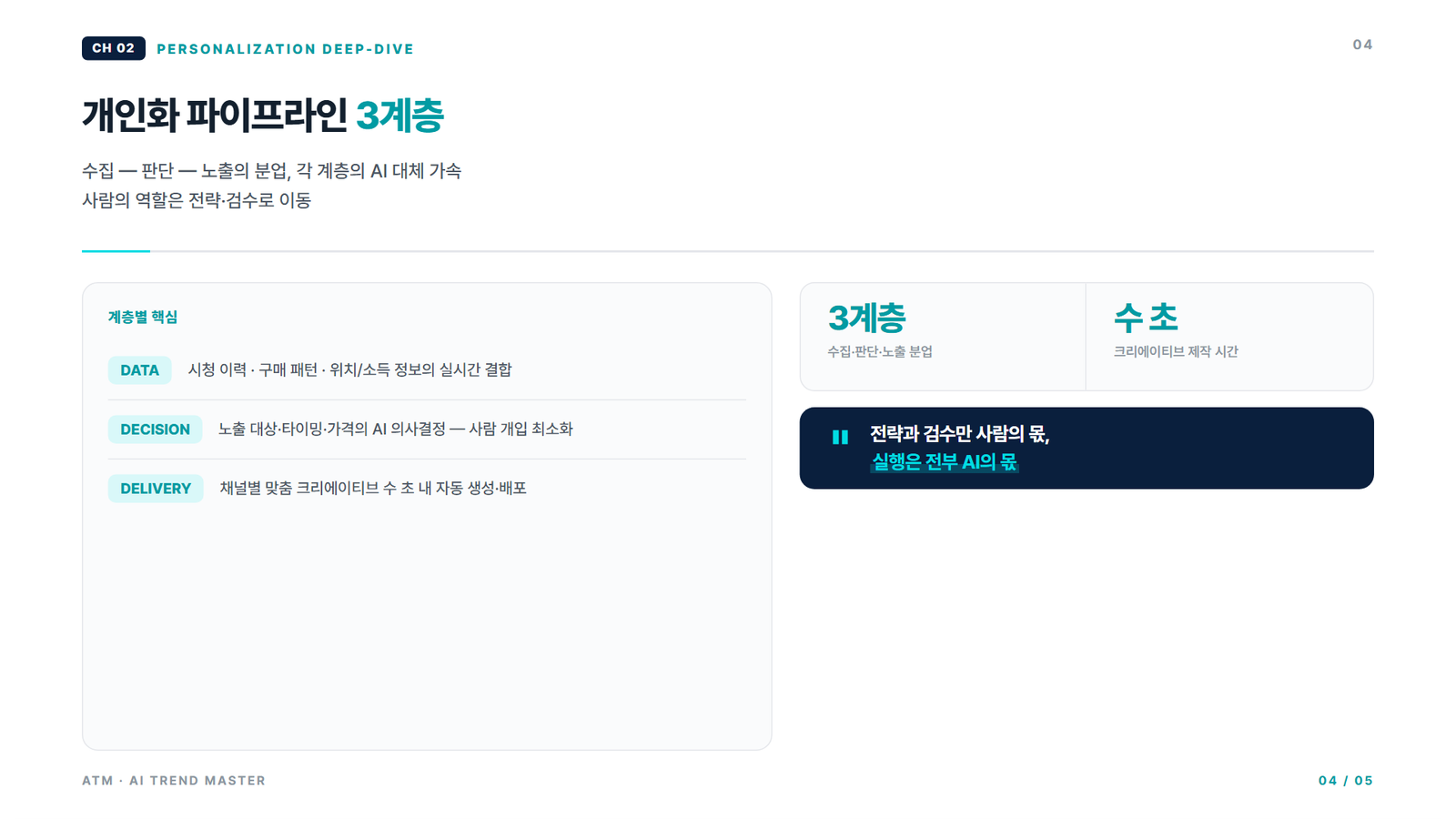
모든 제목, 부제목 영역의 글은 보고서 형식으로 작성해줘.
제목은 모든 내용의 한 줄 리드 문장,
부제목은 제목을 뒷받침하는 요약 문장, 필요하다면 2줄까지.
제목과 부제목의 거리가 좀 더 가깝게 유지,
부제목 기준 위로 5칸 (PPT에서 윗키 5번 누름) 올림.
1줄일 경우와 2줄일 경우 각각 균형 있게 간격 유지.
모든 글은 보고서 형식으로, 서술어가 아닌 줄임말(명사 종결) 형식으로 작성해줘.
예) "70%의 광고는 곧 사람 손을 떠난다" → "광고의 70%가 사람이 아닌 AI 시스템화"
그리고 내용이 다르면 줄바꿈해줘.
그리드 박스 크기는 그대로 두고, 텍스트 기준으로 하단에 2px 여백 추가해서
글자가 너무 아래 영역에 붙어 있지 않도록 조정해줘.
인사이트 타이틀 영역은 한 줄로 처리, 폰트 크기 크게, 핵심 구문 하이라이트.
수정 루프를 거쳐 완성된 콘텐츠 장표 — 보고서식 명사 종결과 비대칭 패딩이 적용된 상태
4️⃣ 보강 지침 요청 프롬프트 (★ 자산화의 핵심)
수정이 만족스러워졌을 때, 그 결과를 영구 규칙으로 만듭니다.
좋았어. 지금까지 수정한 내용을 프롬프트 가이드로
프로젝트에 입력하도록 지침으로 작성해줘.
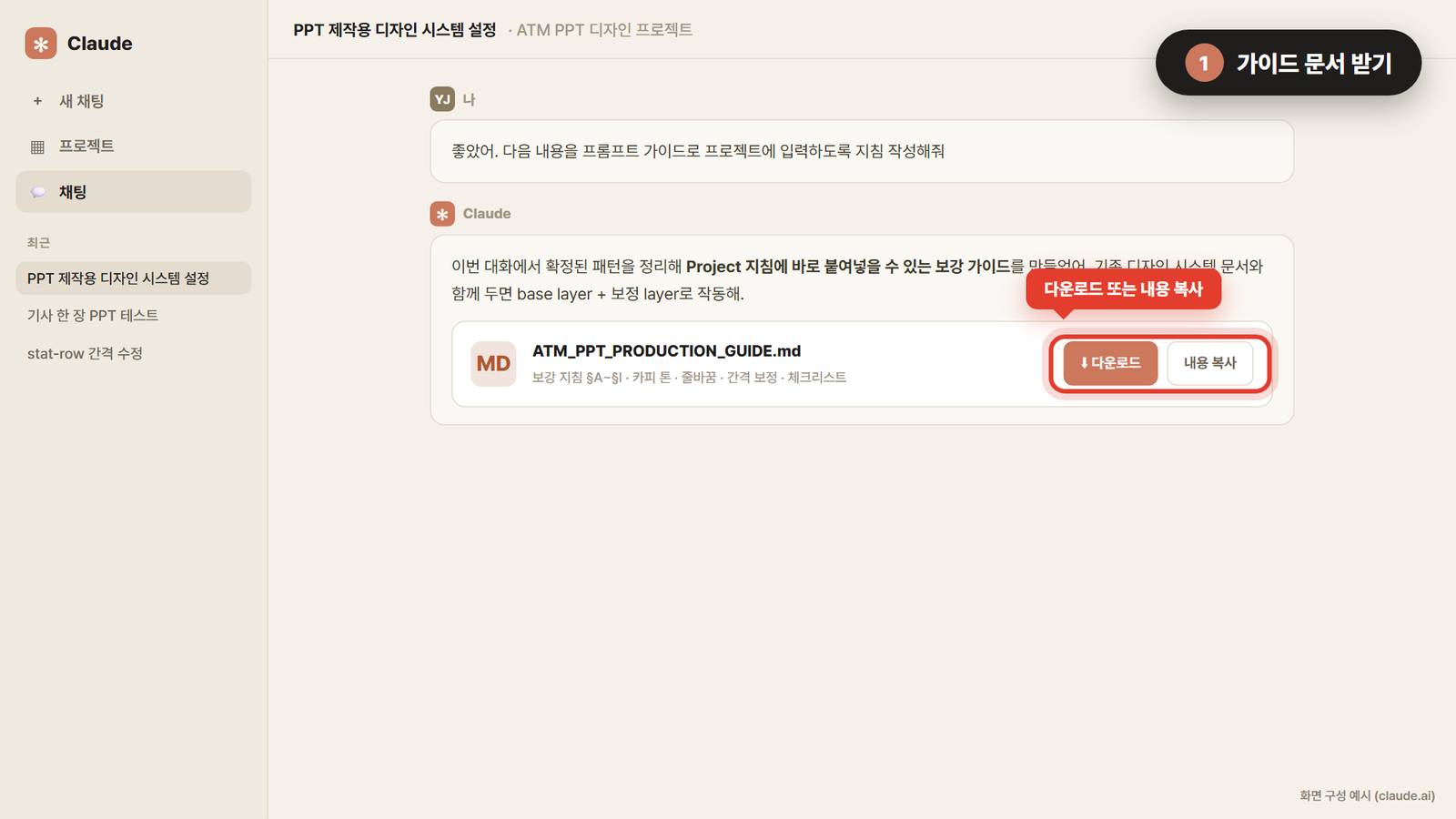
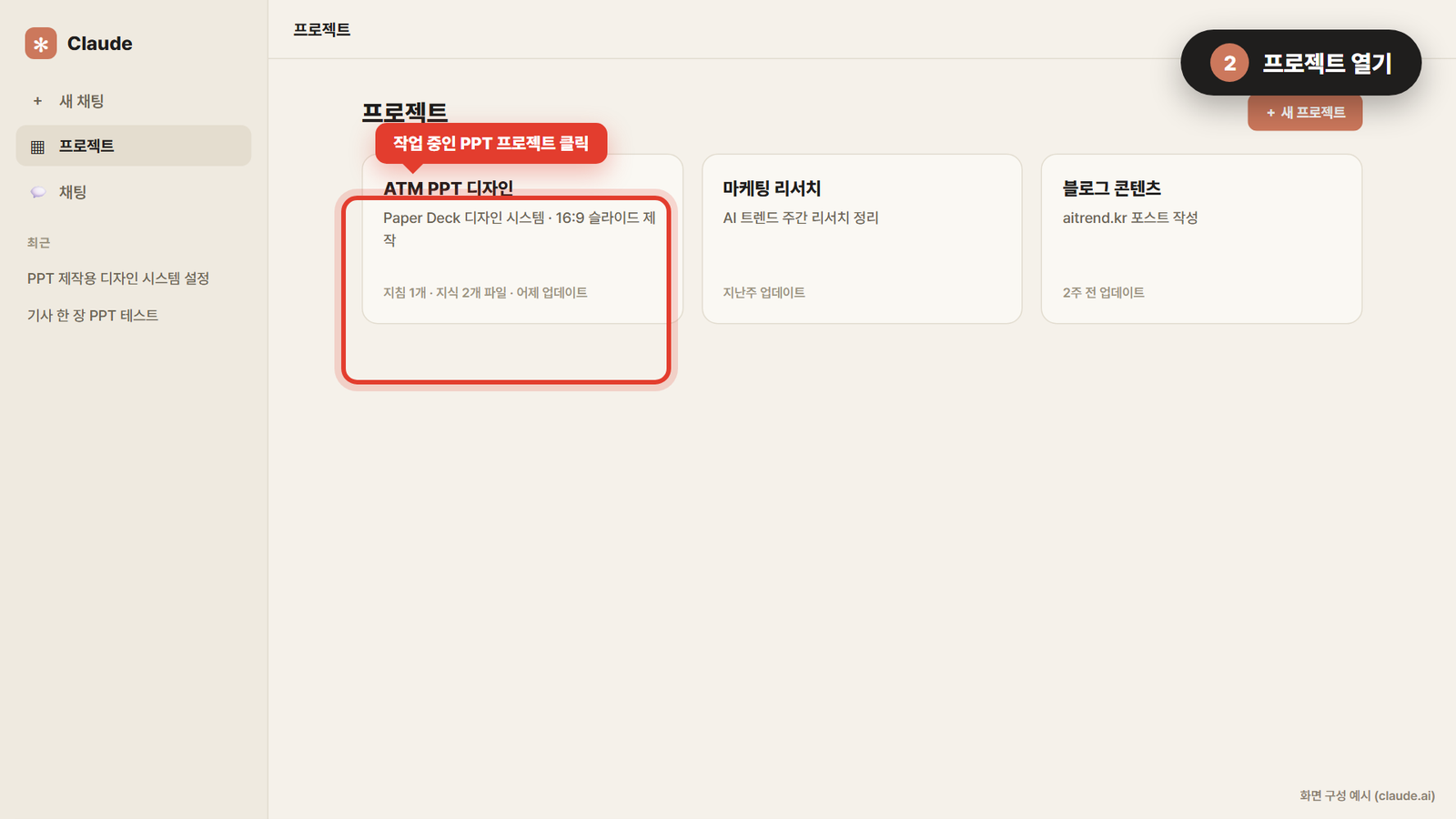
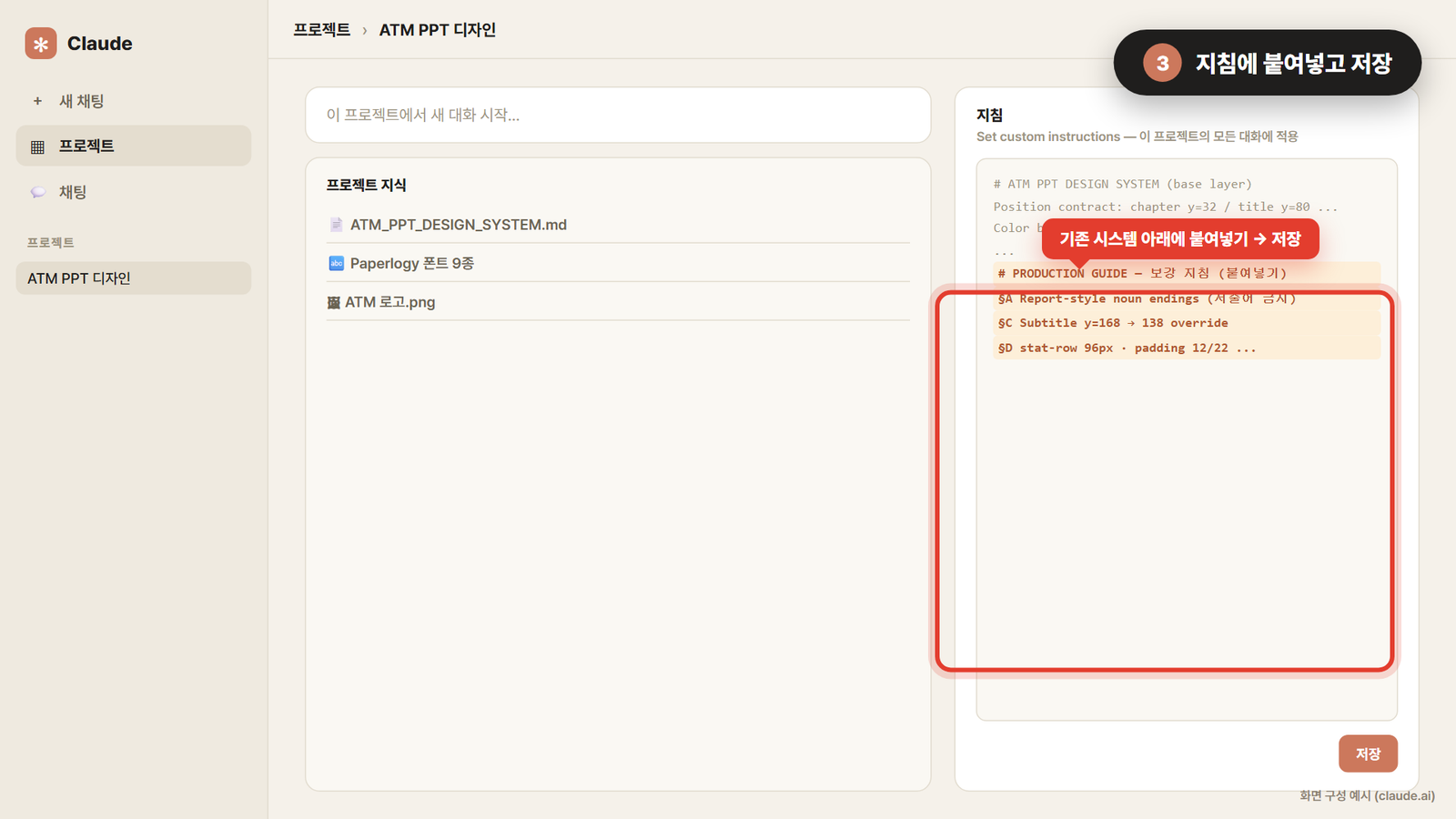
결과물: 카피 톤·줄바꿈·간격 보정값이 정리된 보강 가이드 문서(§A~§I). 저장 방법 (영상 6:03 참고): ① 대화에서 문서 다운로드/복사 → ② 클로드 프로젝트 열기 → ③ 지침(Set custom instructions)의 기존 시스템 아래에 붙여넣고 저장. 이후 모든 대화가 자동 적용됩니다.
1단계 — 대화에서 클로드가 만든 보강 지침 문서를 다운로드하거나 내용 복사2단계 — claude.ai 왼쪽 메뉴에서 프로젝트로 들어가 작업 중인 PPT 프로젝트 열기3단계 — 지침(Set custom instructions)에 기존 시스템 아래로 붙여넣고 저장
5️⃣ getdesign.md 브랜드 믹스 프롬프트
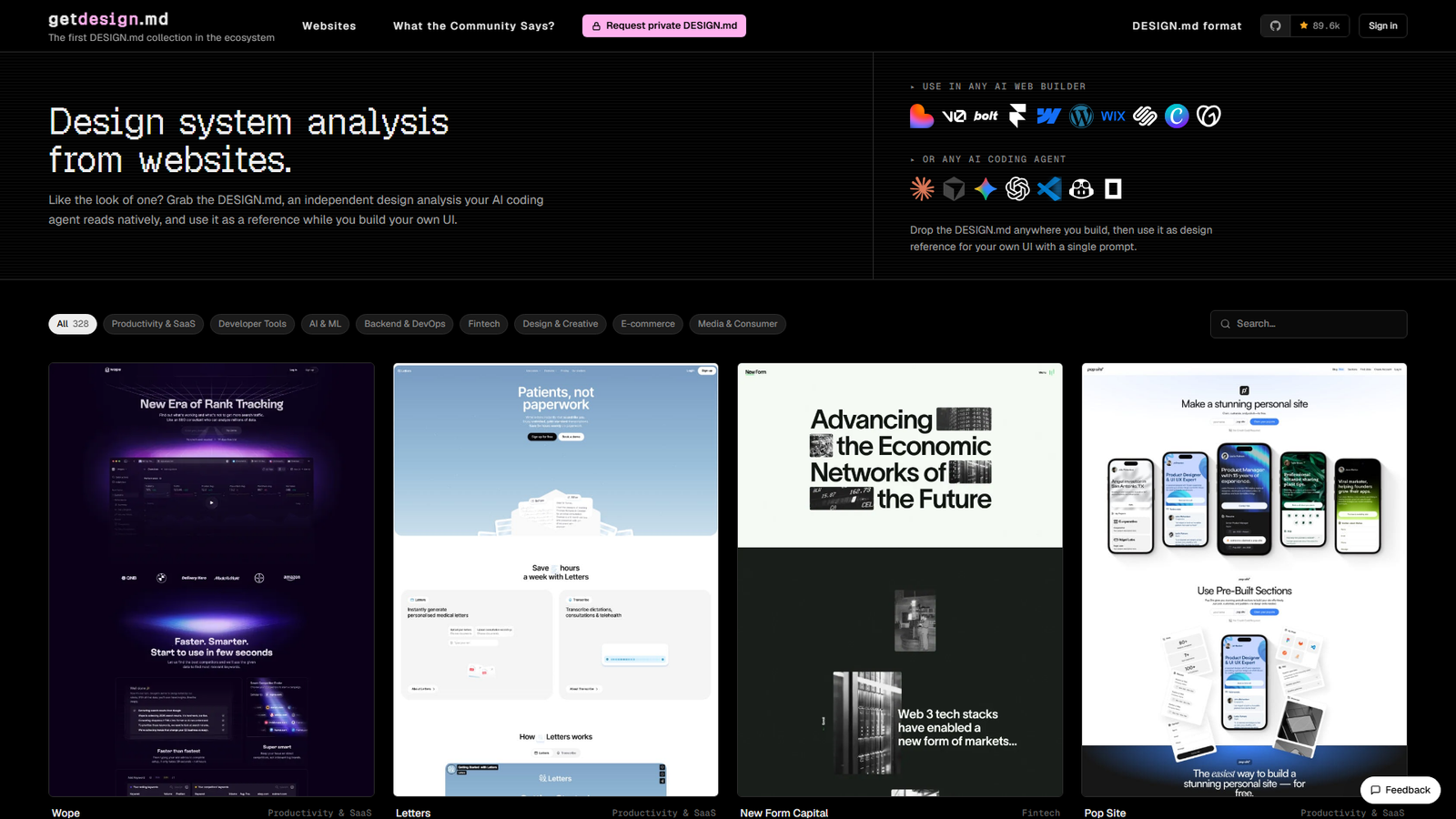
getdesign.md → Find Designs → 브랜드 선택 → DESIGN.md 복사 후:
getdesign.md Find Designs — 애플·스트라이프·리니어 등 73개 브랜드 DESIGN.md 컬렉션
방금 붙여넣은 (브랜드명) DESIGN.md의 레이아웃·그리드·간격 시스템을 참고해서
내 발표 덱 디자인 시스템을 만들어줘.

단, 컬러·로고·폰트는 내 브랜드 것으로 오버라이드해줘:
- 메인 컬러: (헥스코드)
- 로고: 첨부 파일
- 폰트: (폰트명)

타사 로고와 상표는 사용하지 마.
완성되면 나만의 DESIGN.md 파일로 정리해줘.
⚡ 클로드 코드 PPT 요약 치트시트
단계
프롬프트
결과
설정
① 디자인 시스템 설정
프로젝트 지침 = 베이스 레이어
테스트
② 샘플 1건 → 1장
레이아웃·문체 검증
다듬기
③ 일상 언어 수정 지시
픽셀 단위 반영
자산화
④ 보강 지침 요청
보정 레이어 추가 → 품질 고정
확장
⑤ 브랜드 믹스
세상에 없던 내 덱
FAQ — 클로드 코드 PPT 자주 묻는 질문 4가지
Q1. 클로드 코드 PPT 작업에 유료 플랜이 꼭 필요한가요?
무료 플랜으로도 ①~③ 단계는 충분히 테스트할 수 있습니다. 다만 프로젝트 지침(Set custom instructions)과 긴 수정 루프를 안정적으로 쓰려면 Pro 플랜을 권합니다.
Q2. 한 번 세팅하면 어디까지 재사용되나요?
같은 프로젝트 안의 모든 새 대화에 디자인 시스템이 자동 적용됩니다. 주간 보고서·제안서·강의 덱처럼 반복되는 포맷일수록 효과가 큽니다.
Q3. 결과물을 pptx나 PDF로 내보낼 수 있나요?
기본 출력은 16:9 HTML 슬라이드입니다. 공유·인쇄는 PDF 변환이 가장 깔끔하고, pptx가 필요하면 완성된 HTML을 첨부해 변환을 요청하면 됩니다.
Q4. 디자인 감각이 없어도 가능한가요?
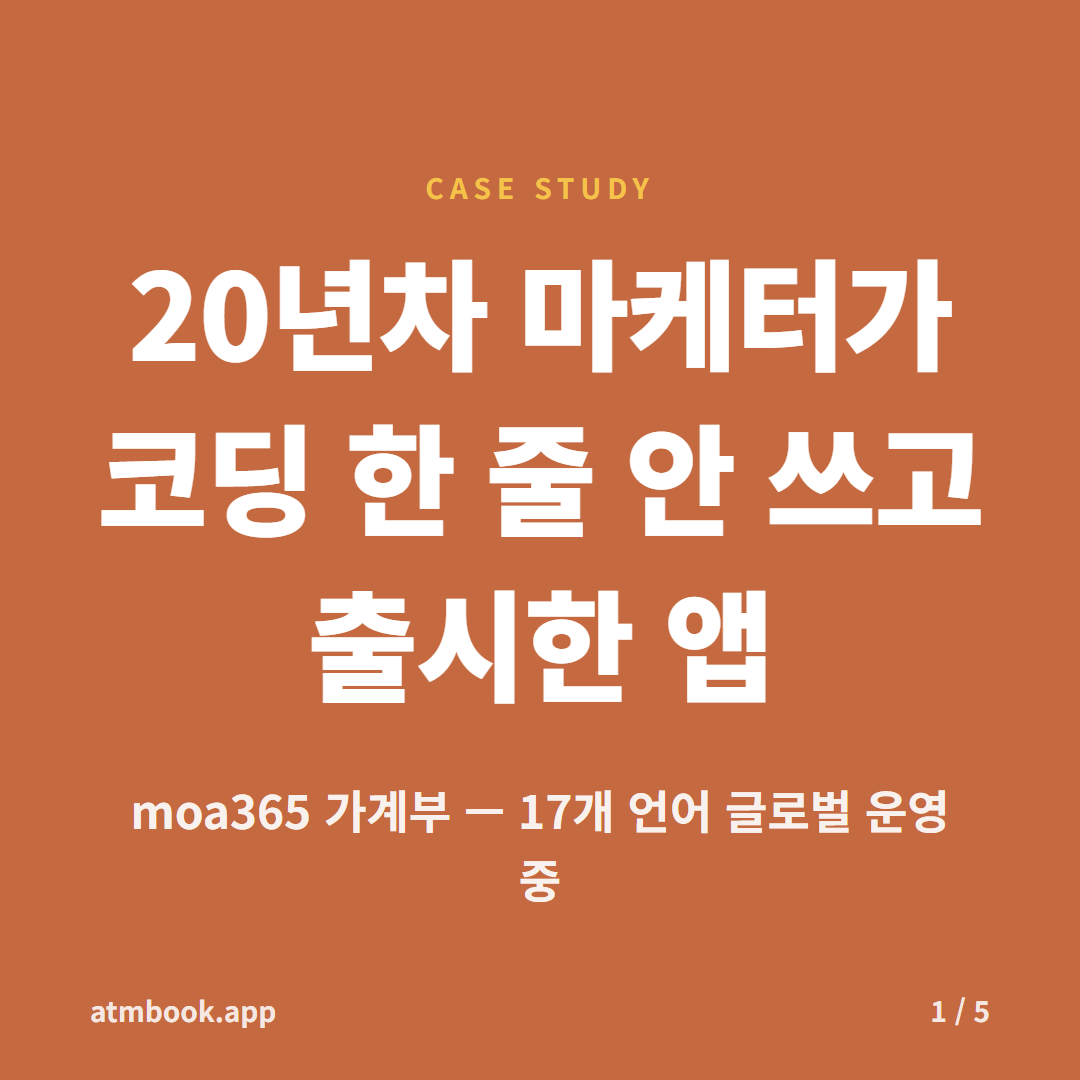
가능합니다. ③번 예문처럼 일상 언어로 지시하면 픽셀 단위로 반영됩니다. 같은 방식으로 앱까지 만든 과정은 moa365 클로드 코드 개발기에서 확인할 수 있습니다.
위 다섯 가지 프롬프트만 저장해 두면, 클로드 코드 PPT 제작은 ‘디자인 노동’이 아니라 ‘지침 관리’가 됩니다.
— AI Trend Master · aitrend.kr · YouTube @aitrendmaster