영상을 자동으로 만들고 싶은데 코딩 앞에서 멈추는 분이 많은데요. AI 영상 자동화는 영상을 대본, 화면, 목소리, 합치기 네 조각으로 나누는 데서 시작합니다. 조각으로 나누고 파일 이름만 맞추면 코딩을 몰라도 자동화가 돼요. 이 4단계를 직접 돌려 보니 지시부터 결과 확인까지 1분이 채 안 걸렸습니다. ATM 유튜브 영상에서 전 과정을 화면으로 볼 수 있어요.
목차
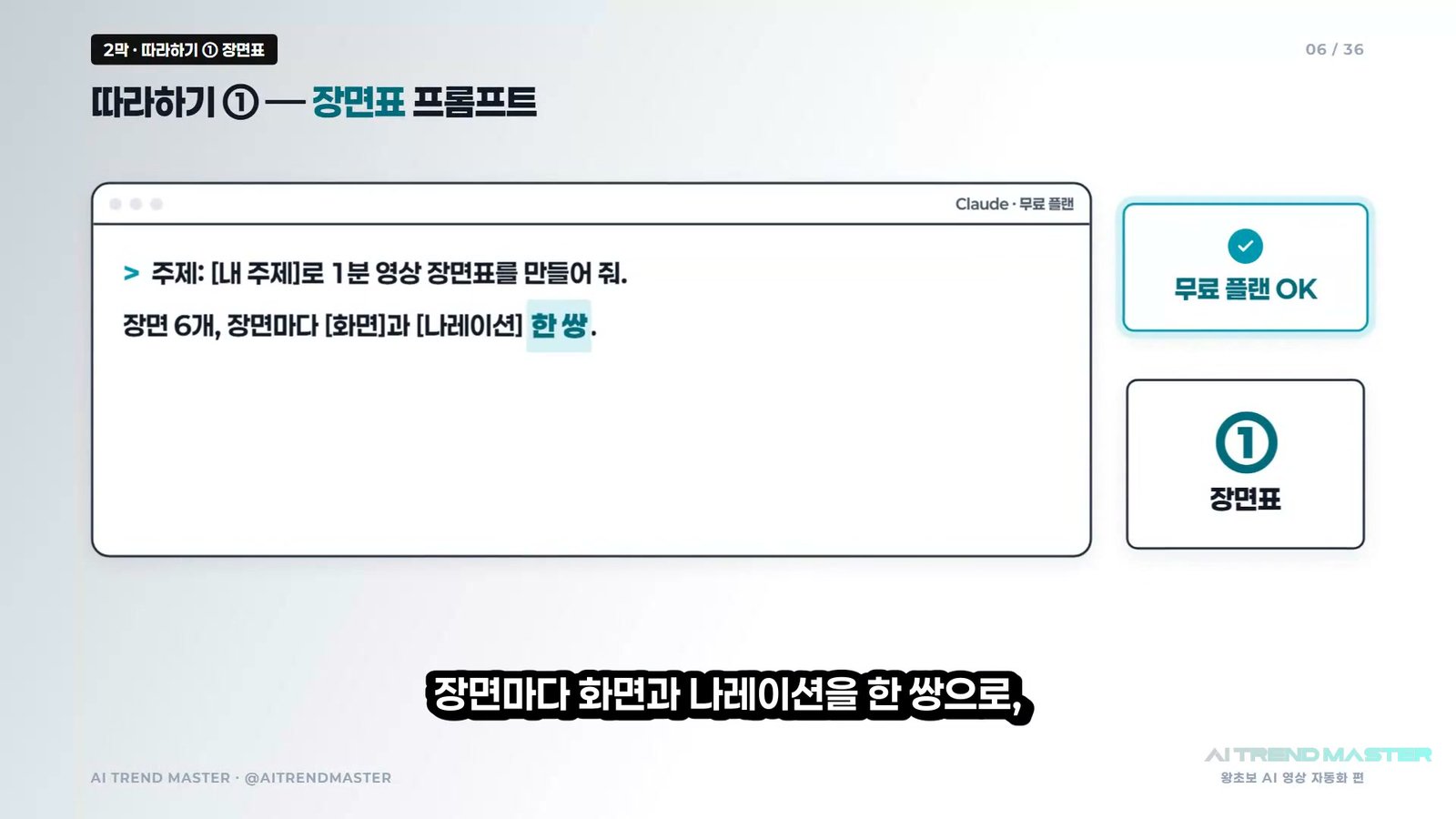
*장면표 프롬프트, 장면마다 화면과 나레이션을 한 쌍으로 묶어 달라고 요청한다*
영상을 네 조각으로 나누면 보이는 것
영상 한 편은 복잡해 보이지만, 뜯어보면 대본, 화면, 목소리, 합치기 네 조각입니다. 조각마다 다른 도구가 맡아도 되는데요. 조각 사이를 잇는 건 파일 이름뿐이에요. 화면 파일과 목소리 파일 이름은 장면 번호로 맞춰 둡니다. 그러면 마지막 합치는 단계에서 프로그램이 순서대로 이어 붙일 수 있어요. 이 구조만 이해하면 코딩을 몰라도 각 조각을 AI 도구로 하나씩 채울 수 있습니다.
1단계, 장면표는 클로드 무료로
가장 먼저 만드는 건 장면표예요. 클로드 무료 플랜만으로도 충분합니다. 이렇게 요청해 보세요. “주제: [내 주제]로 1분 영상 장면표를 만들어 줘. 장면 6개, 장면마다 화면과 나레이션 한 쌍. 나레이션은 장면당 80자 이하, 첫 장면은 결과부터 보여 줘.” 나레이션 글자 수를 미리 제한해 두면, 다음 단계에서 화면에 글자가 넘치는 일이 줄어요.
2단계, 화면은 슬라이드를 그림으로
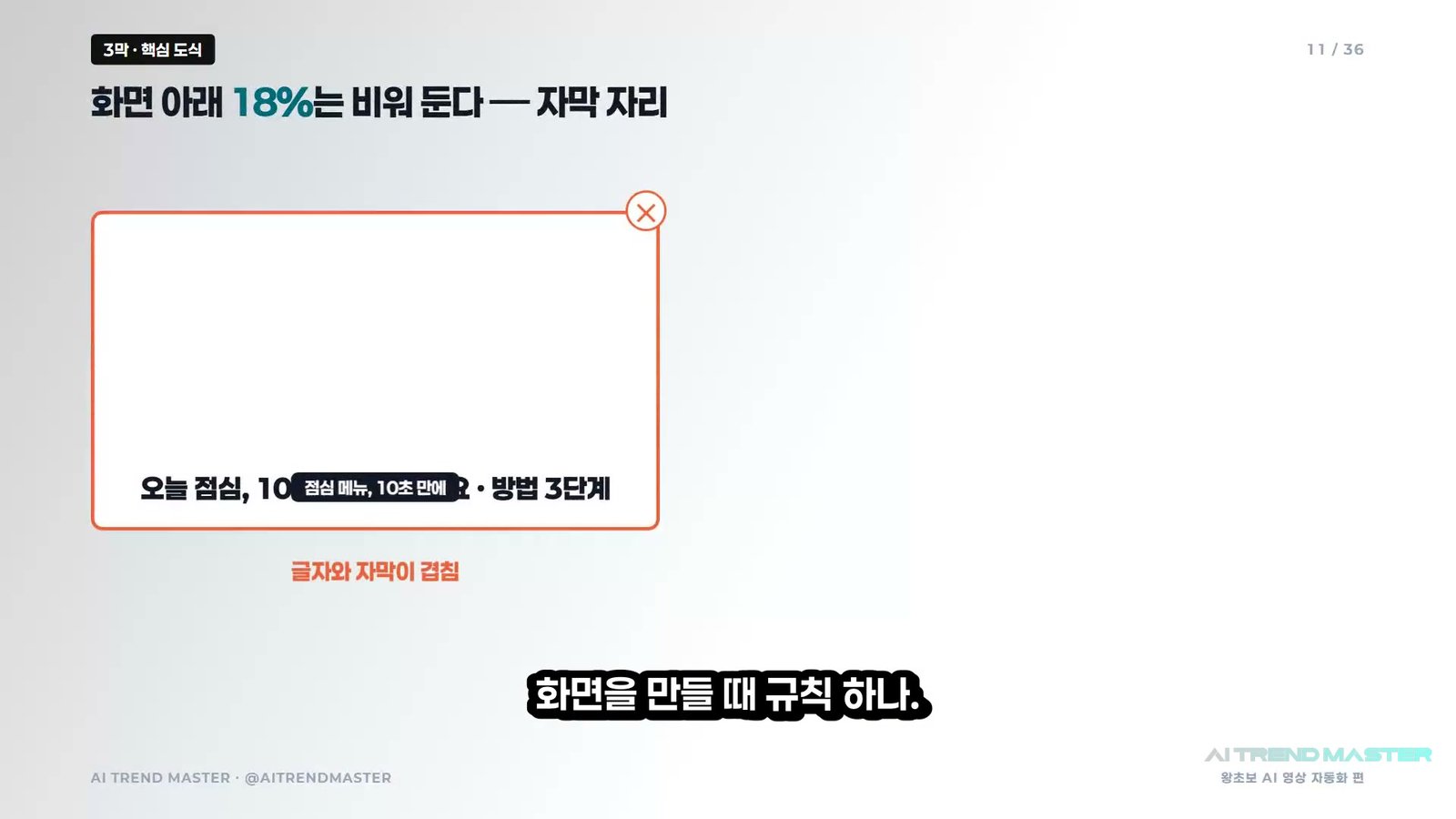
장면표의 화면 칸 여섯 개를 16대 9 슬라이드 여섯 장으로 만들어 달라고 합니다. 파워포인트에서 그림(PNG) 파일로 내보내 주세요. 이름은 scene_01.png부터 scene_06.png까지 붙여 저장합니다. 이때 지킬 규칙이 하나 있습니다. 화면 아래쪽 18퍼센트 정도는 비워 두어야 해요.
*화면 아래쪽 공간이 자막과 겹치면 글자를 읽을 수 없게 된다*
나중에 자막이 그 자리에 들어가는데요. 슬라이드 글자와 자막이 겹치면 둘 다 읽기 어려워집니다. 슬라이드 안의 글자도 장면당 한 줄만 쓰는 편이 좋아요. 화면과 자막을 함께 볼 때 훨씬 읽기 편합니다.
3단계, 목소리는 라이선스부터 확인
장면마다 목소리를 녹음해 scene_01.mp3부터 scene_06.mp3까지 저장합니다. 직접 녹음해도 되고 AI 음성을 써도 되는데요. AI 음성을 쓴다면 상업 이용 라이선스를 꼭 확인해야 합니다.
*무료 플랜과 유료 플랜은 상업 라이선스 포함 여부가 다르다*
음성 서비스 대부분은 무료 플랜과 유료 플랜의 상업 이용 조건이 다릅니다. 수익을 내는 채널에 쓸 목소리라면, 가입 전에 요금제 페이지부터 보세요. 상업 라이선스가 포함되는지 직접 확인하는 습관이 필요합니다.
4단계, 합치기는 클로드 코드에게
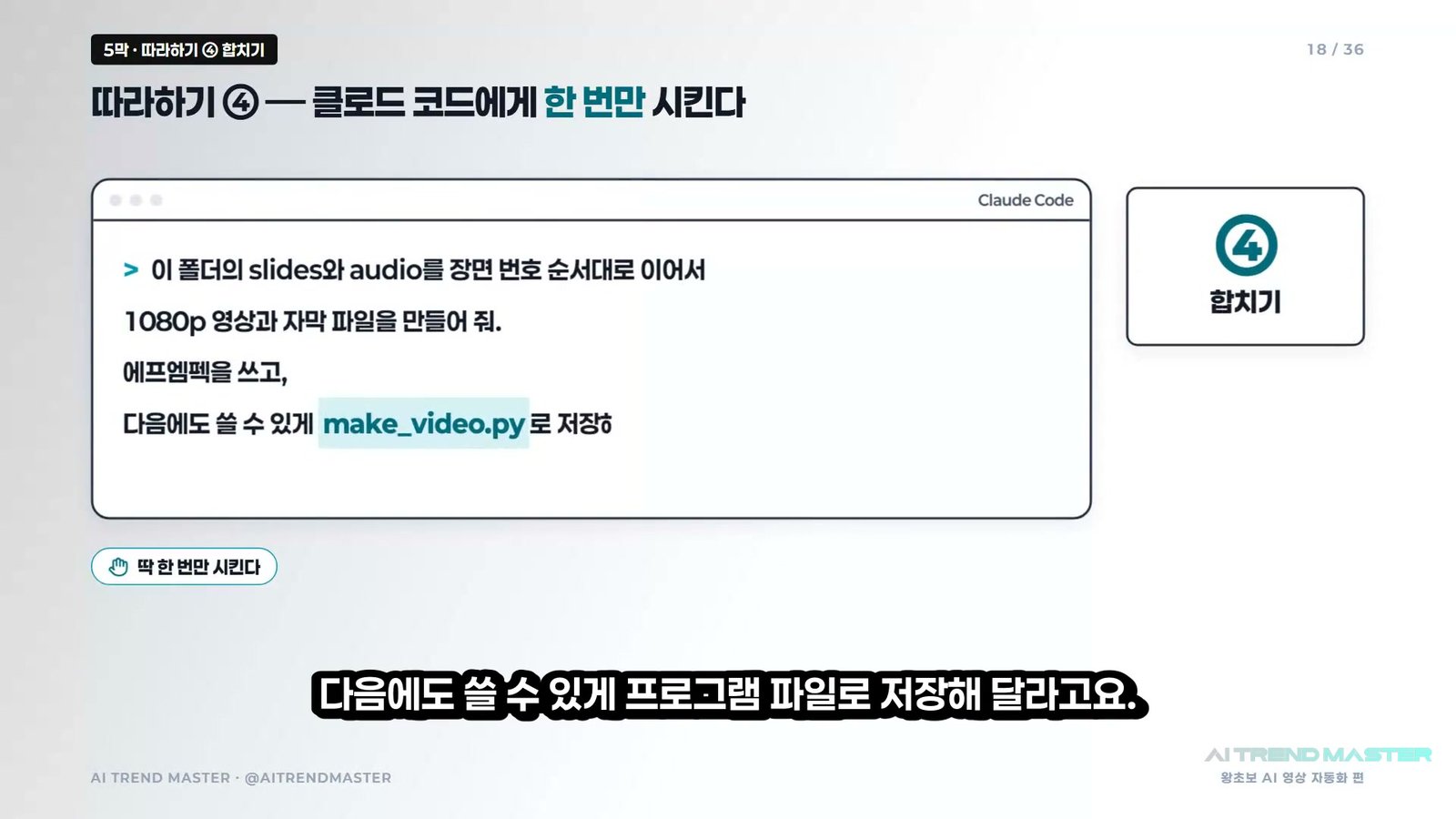
마지막은 화면과 목소리를 하나의 영상으로 합치는 단계입니다. 클로드 코드에게 이렇게 지시해요. “이 폴더의 슬라이드와 목소리 파일을 장면 번호 순서대로 이어 줘. 1080p 영상과 자막 파일을 만들어 줘. ffmpeg를 쓰고, 다음에도 쓸 수 있게 스크립트 파일로 저장해.” 폴더 구성만 맞춰 두면 한 번의 지시로 영상 공장 프로그램이 만들어집니다. 폴더 구성은 슬라이드 폴더, 목소리 폴더, 장면과 화면과 나레이션을 적은 표예요. 한 번 만든 스크립트는 이후 영상에도 그대로 다시 쓸 수 있습니다. 두 번째 영상부터는 파일만 바꿔 넣으면 돼요.
네 단계가 커지면 어떤 모습이 될까요
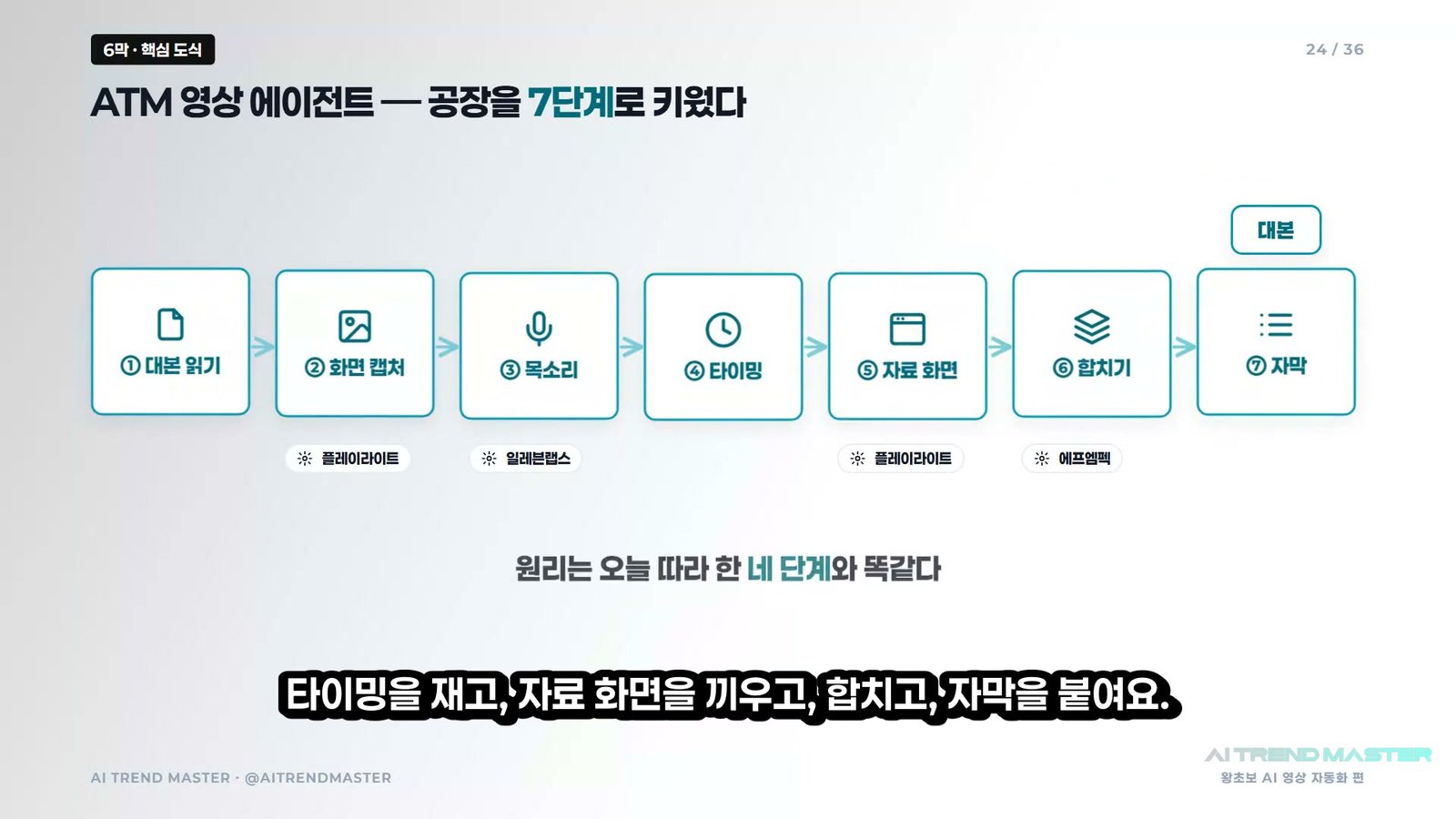
*제가 실제로 쓰는 7단계 시스템, 원리는 앞의 4단계와 같다*
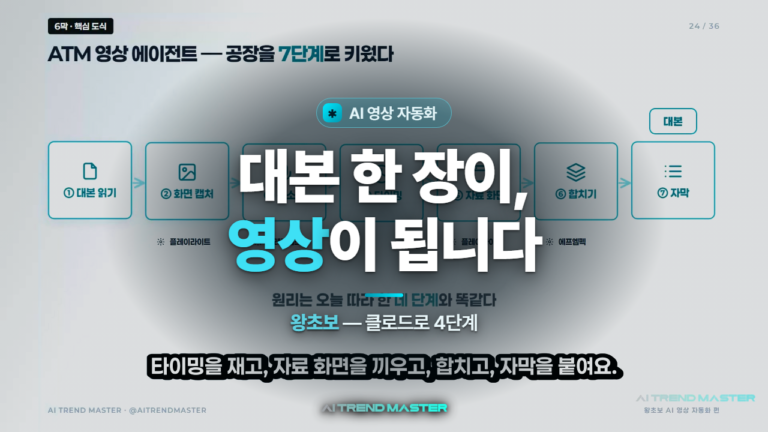
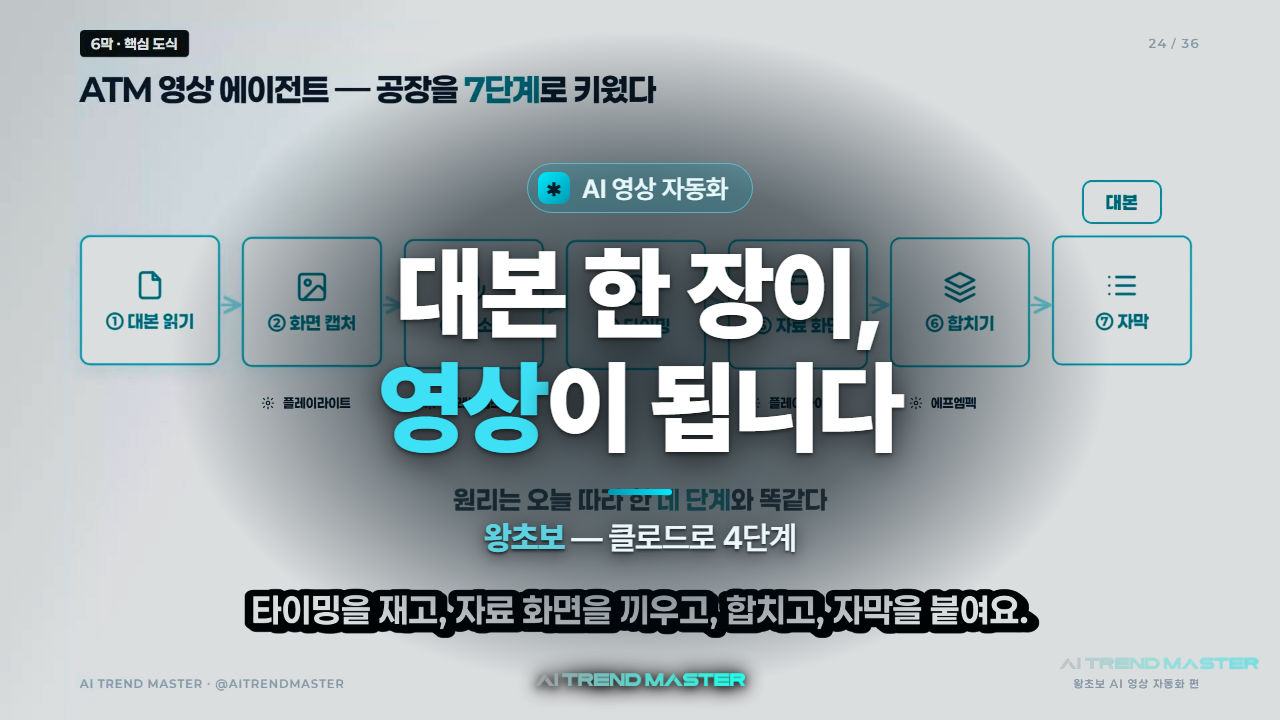
앞의 4단계는 제가 여러 달째 쓰고 있는 실제 시스템의 축소판이에요. 실제 시스템은 대본 읽기, 화면 캡처, 목소리, 타이밍, 자료 화면, 합치기, 자막까지 7단계입니다. 단계만 늘었을 뿐 원리는 똑같아요. 조각을 나누고 파일 이름으로 순서를 맞추는 구조는 단계 수와 상관없이 통합니다. 처음 4단계로 익힌 구조를 그대로 늘려 가면 되는 셈이죠.
자동화 전에 알아야 할 유튜브 규칙 둘
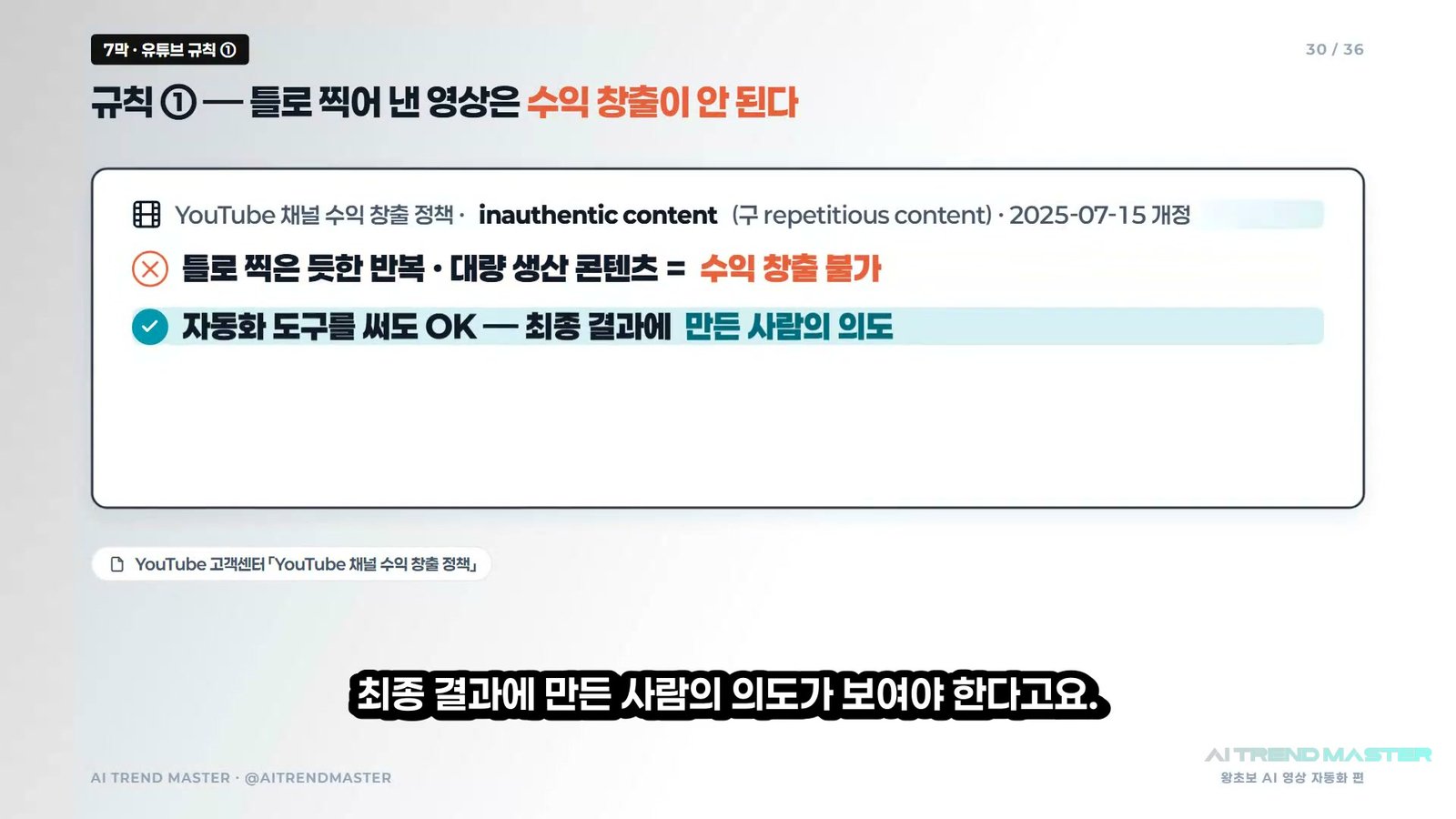
*틀로 찍어 낸 듯한 반복 콘텐츠는 수익 창출 대상에서 제외된다*
AI 영상 자동화를 유튜브에 쓸 때는 공식 규칙 두 가지를 먼저 알아 두세요. 첫째는 유튜브 채널 수익 창출 정책입니다. 틀로 찍어 낸 듯한 반복, 대량 생산 콘텐츠는 수익 창출 대상에서 빠져요. 자동화 도구를 쓰는 것 자체는 문제가 아닙니다. 최종 결과물에 만든 사람의 의도가 드러나야 한다는 뜻이에요. 둘째는 변경되거나 합성된 콘텐츠 공개 정책입니다. AI로 만든 목소리나 장면이 들어간 영상은 그 사실을 표시해야 합니다. 음악과 음향 효과도 유튜브 오디오 보관함처럼 저작권이 정리된 출처를 쓰는 편이 안전해요.
AI 영상 자동화 체크리스트
| 단계 | 확인 |
|---|---|
| 장면표 | 장면 수, 화면과 나레이션 한 쌍, 글자 수 제한 |
| 화면 | 16대 9, 장면당 한 줄, 아래 18% 여백 |
| 목소리 | 녹음 또는 AI 음성, 상업 라이선스 확인 |
| 합치기 | 파일 이름 순서 통일, 재사용 가능한 스크립트 |
| 수익 창출 | 반복, 대량 생산 콘텐츠 아님 |
| 합성 공개 | AI 음성, 장면 표시 여부 확인 |
무료 AI 영상 도구를 직접 비교해 본 내용은 무료 AI 영상 툴 7개 실측 비교 글에 있어요. 자막까지 붙여 올리는 다음 단계는 프리미어 없이 영상편집 자동화 글에서 이어서 볼 수 있어요.
자주 묻는 질문
AI 영상 자동화에 꼭 코딩이 필요한가요?
필요하지 않습니다. 장면표와 화면, 목소리는 각각 클로드, 파워포인트, 음성 도구로 만들어요. 마지막 합치는 단계만 클로드 코드에게 평소 말로 지시합니다. 다만 폴더 구성과 파일 이름 규칙은 미리 맞춰 둬야 해요.
AI로 만든 영상은 유튜브 수익 창출이 안 되나요?
AI 도구를 썼다는 사실 자체가 문제는 아닙니다. 따지는 건 틀로 찍어 낸 듯한 반복, 대량 생산 콘텐츠인지예요. 그래서 최종 결과물에 만든 사람의 의도와 편집이 드러나야 합니다. AI 음성이나 합성 장면이 들어갔다면 그 사실을 표시하는 절차도 따라야 하고요.
4단계로 만든 영상 공장 스크립트를 다음 영상에도 쓸 수 있나요?
가능합니다. 한 번 만든 스크립트는 슬라이드와 목소리 파일만 새로 넣으면 다시 쓸 수 있어요. 두 번째 영상부터는 작업 시간이 크게 줄어듭니다.
영상 한 편을 네 조각으로 나눠 보면, 어느 조각을 먼저 자동화하고 싶은지가 보입니다. 저도 조각마다 더 가벼운 도구가 나오면 계속 시험해 보려고 해요. 여러분은 어느 조각부터 시작해 보고 싶으신가요. 매주 이런 실전 기록을 받아 보시려면 ATM 뉴스레터를 신청하세요.
Do Your Own Thing
나만의 일을 하자
AI를 쓰는 사람에서, AI에게 일을 시키는 사람으로
작성자 소개