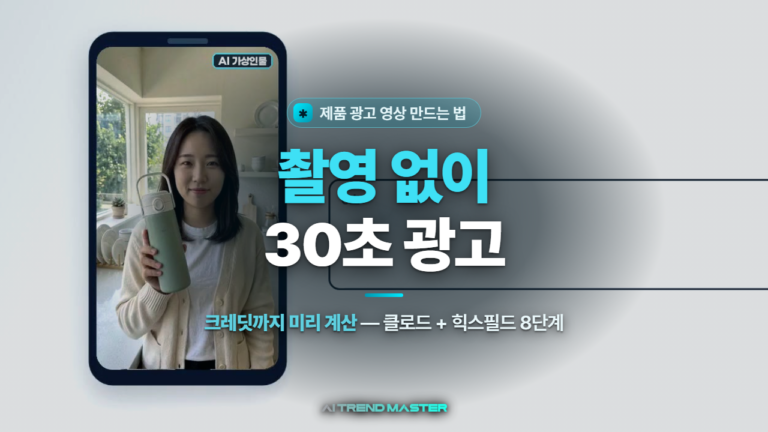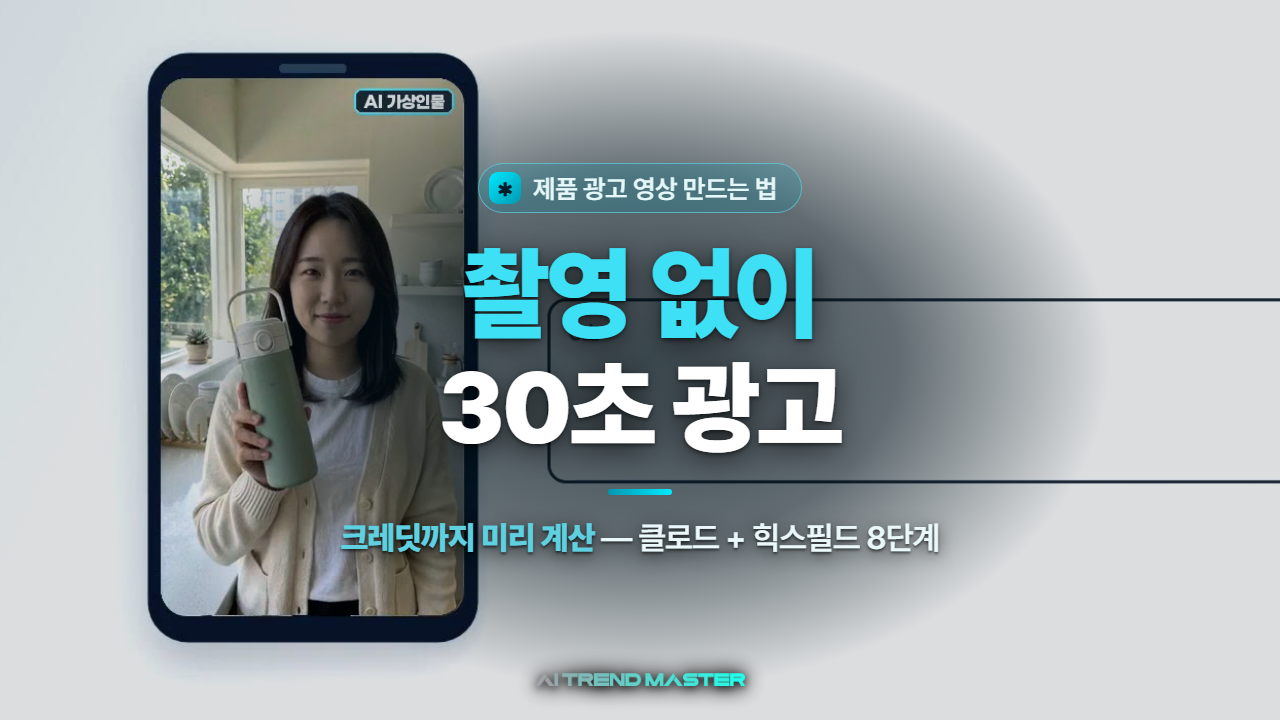
제품 광고 영상 만드는 법을 카메라도, 모델도, 촬영도 없이 클로드와 힉스필드로 8단계로 정리했습니다. 끝까지 보시면 가상 발표자 얼굴을 고르는 법, 생성 전에 크레딧을 미리 계산하는 법, 그리고 공정거래위원회 지침에 맞게 “광고”와 “AI 가상인물”을 표시하는 법까지 그대로 따라 하실 수 있습니다. 같은 과정을 화면으로 보시려면 아래 영상에서 순서대로 확인하실 수 있습니다.
목차
이건 “광고”입니다, “후기”가 아닙니다
AI로 만든 사람을 실제 손님처럼 소개하거나 “제가 써 봤는데” 같은 체험담 말투로 꾸미면 안 됩니다. 2026년 6월 1일부터 시행된 공정거래위원회 「추천, 보증 등에 관한 표시, 광고 심사지침」에 따라, AI 가상인물이 등장하는 광고는 영상 시작에 “광고”(남의 제품이면 “광고, 협찬”) 표시를 하고, 발표자가 화면에 나오는 동안에는 그 옆에 “AI 가상인물” 표시를 넣어야 합니다. 실제 사람 얼굴이나 유명인 이름, 닮은 얼굴도 쓸 수 없습니다. 자세한 기준은 공정거래위원회 공식 발표에서 확인했습니다.
제품 광고 영상 만드는 법, 여덟 단계 요약
| 단계 | 할 일 |
|---|---|
| 1. 제품 브리프 | 클로드에게 제품 사진과 특징을 주고 7칸짜리 브리프 한 장을 받습니다 |
| 2. 샷 리스트 | 30초를 4컷(훅, 고민, 사용 클로즈업, 마무리)으로 나눕니다 |
| 3. 발표자 얼굴 | 힉스필드 나노 바나나 프로로 세상에 없는 가상 발표자 사진 4장을 뽑고 1장을 고릅니다 |
| 4. 첫 장면 사진 | 컷마다 얼굴과 제품을 먼저 고정한 시작 사진을 만듭니다 |
| 5. 크레딧 계산 | 생성 버튼을 누르기 전, 세 줄 공식으로 필요한 크레딧을 미리 셉니다 |
| 6. 컷 생성 | 시댄스로 첫 장면 사진을 움직이는 영상으로 바꿉니다(4컷) |
| 7. 편집 | 이어 붙이고 자막, 음악, “광고”와 “AI 가상인물” 표시 두 개를 넣습니다 |
| 8. 내보내기 | 세로 9:16(쇼츠, 릴스, 틱톡)과 가로 16:9(유튜브) 두 파일로 저장합니다 |
준비물과 비용(2026년 10월 공식 요금제 기준)
| 준비물 | 비용 메모 |
|---|---|
| 클로드 계정 | 브리프와 샷 리스트는 무료 플랜으로도 가능, 편집을 클로드 코드에 맡기려면 유료 플랜 필요 |
| 힉스필드 유료 요금제 | Starter 월 19달러(270크레딧, Seedance Fast와 Mini만), Plus 월 59달러(1,200크레딧, 모든 Seedance), 부가세 별도 |
| 내 제품 사진 2~3장 | 밝은 곳, 정면, 로고와 글자가 또렷하게 |
| 편집 앱 캡컷 | 무료 플랜 0원, 유료 표시가 붙은 효과나 글꼴은 쓰지 않기 |
가격과 메뉴 이름은 업데이트로 달라질 수 있어서, 화면이 다르면 힉스필드 공식 요금 페이지를 먼저 확인하는 쪽이 안전합니다.
발표자 얼굴은 세상에 없는 사람으로
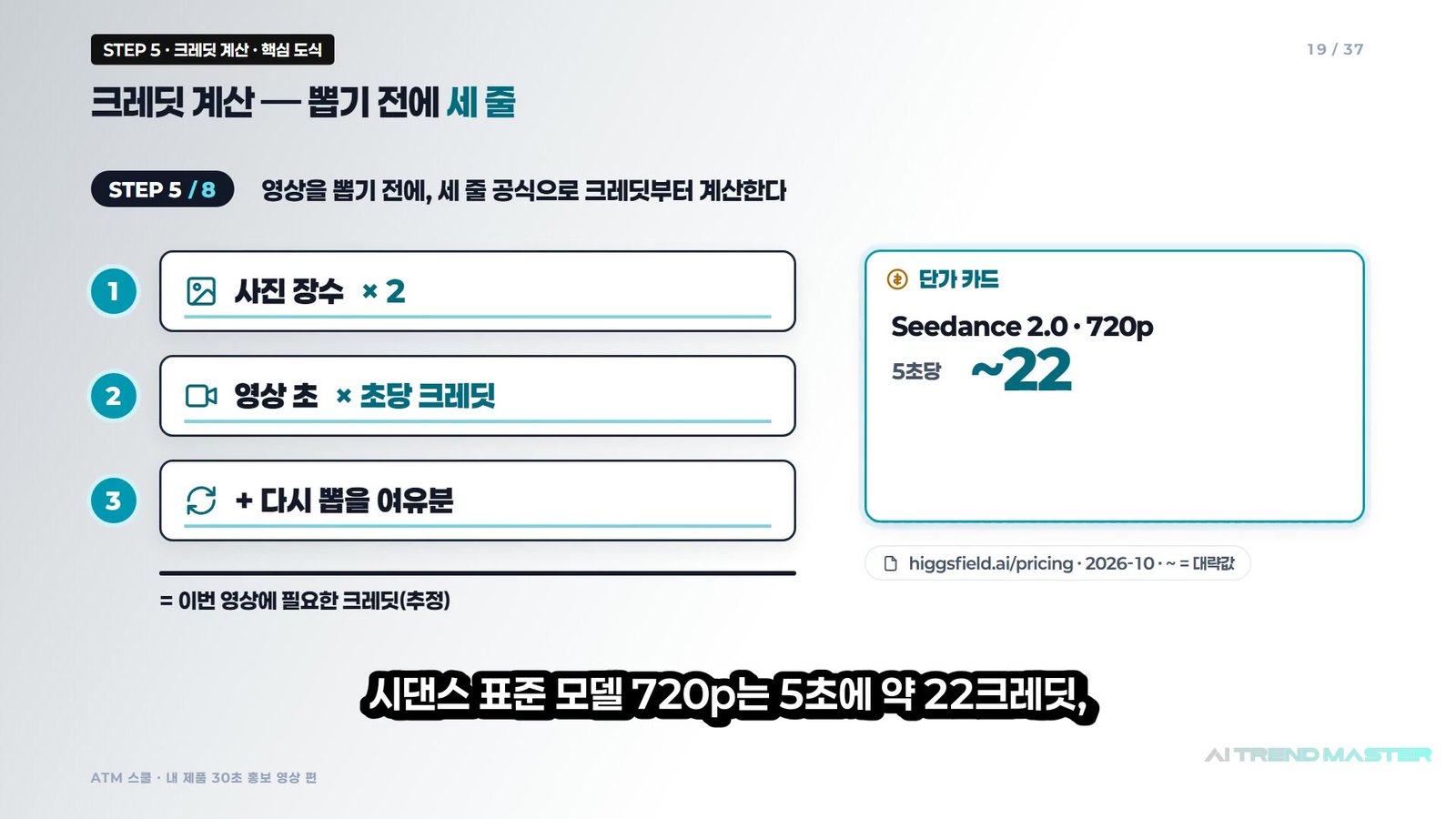
힉스필드의 나노 바나나 프로로 가상 발표자 사진을 여러 장 뽑고 그중 1장을 기준 얼굴로 고릅니다. 뽑힌 얼굴이 누군가를 닮았거나 손가락이 이상하면 쓰지 말고 다시 뽑아야 합니다. 유명인 이름을 프롬프트에 넣거나 남의 사진을 올리는 것도 금지입니다. 이 기준 얼굴이 이후 모든 컷의 바탕이 되기 때문에, 여기서 아끼면 뒤에서 크레딧이 더 듭니다. 인물 문장과 제품 문장은 모든 컷에 글자 하나 바꾸지 않고 똑같이 넣어야 영상 중간에 얼굴이 바뀌거나 제품이 녹아내리는 문제를 줄일 수 있습니다. 캐릭터 얼굴이 자꾸 바뀌는 문제를 더 깊게 다루는 법은 Higgsfield로 AI 영상 제작하기에서 캐릭터 일관성 위주로 정리했습니다.
뽑기 전에 세 줄로 크레딧부터 계산하기
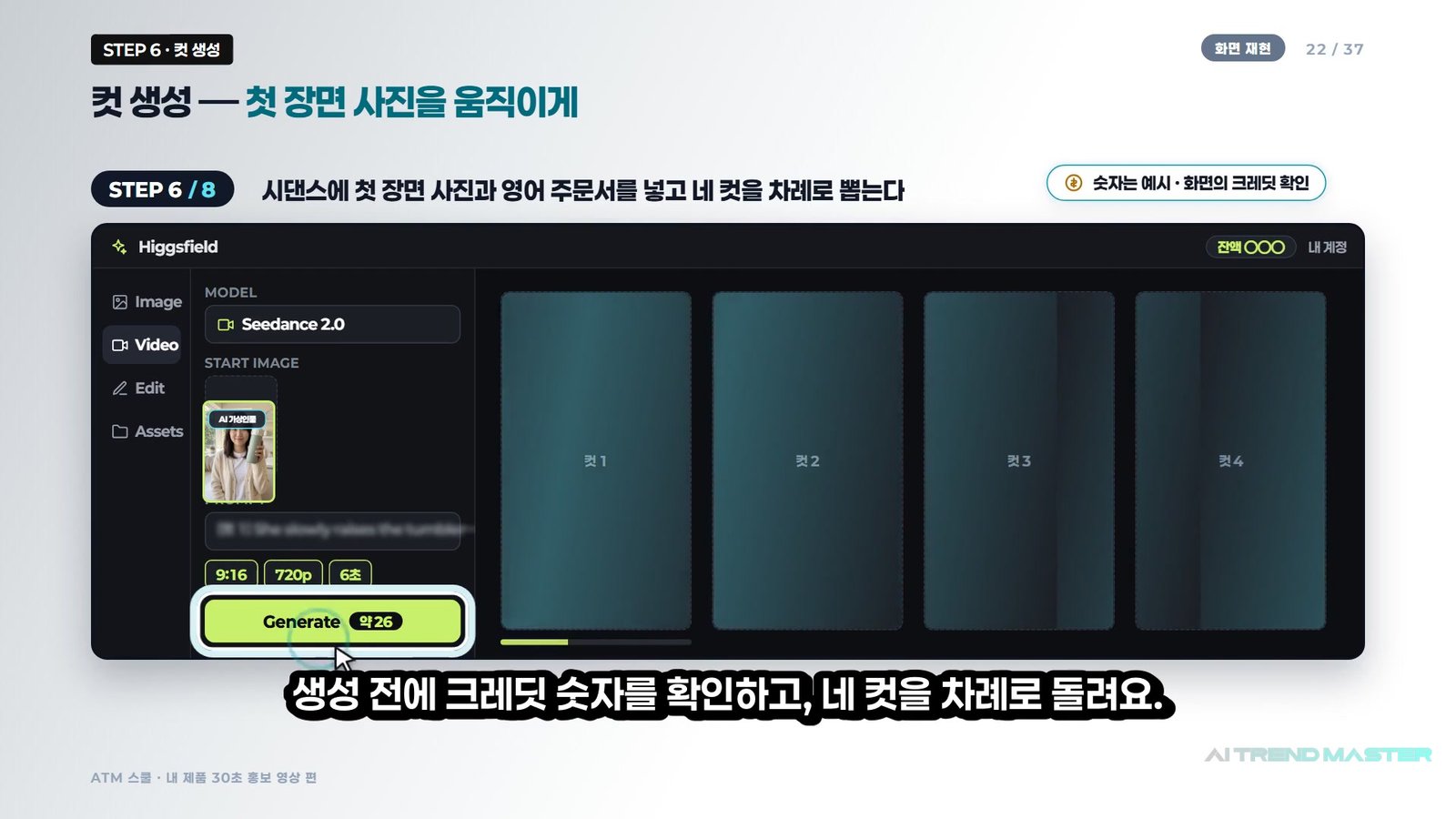
생성 버튼을 누르기 전에 ① 사진 장수 곱하기 사진 단가, ② 영상 총 초 곱하기 초당 크레딧, ③ 다시 뽑을 여유분을 더하면 이번 영상에 필요한 크레딧이 나옵니다. 힉스필드 공식 요금 페이지 기준으로 실제 계산해 보면 이렇습니다.
| 요금제 | 영상 모델 | 계산 | 한 달에 몇 편 |
|---|---|---|---|
| Plus(월 59달러, 1,200크레딧) | Seedance 2.0 720p(초당 약 4.4크레딧) | 사진 8장(16) + 영상 30초(약 132) + 여유분(약 132) = 약 280크레딧 | 약 4편 |
| Starter(월 19달러, 270크레딧) | Seedance 2.0 Fast 720p(초당 약 2.4크레딧) | 사진 8장(16) + 영상 30초(약 72) + 여유분(약 72) = 약 160크레딧 | 1편 |
요금표의 영상 단가는 “약(~)” 값이라 추정치입니다. 실제 비용은 생성 화면에 표시되는 크레딧 숫자가 기준입니다. 무료 플랜은 크레딧이 0이고 상업적 이용도 포함되지 않아서, 내 제품 광고를 만들려면 유료 요금제가 필요합니다.
컷 생성과 편집, 표시 두 개를 잊지 않기
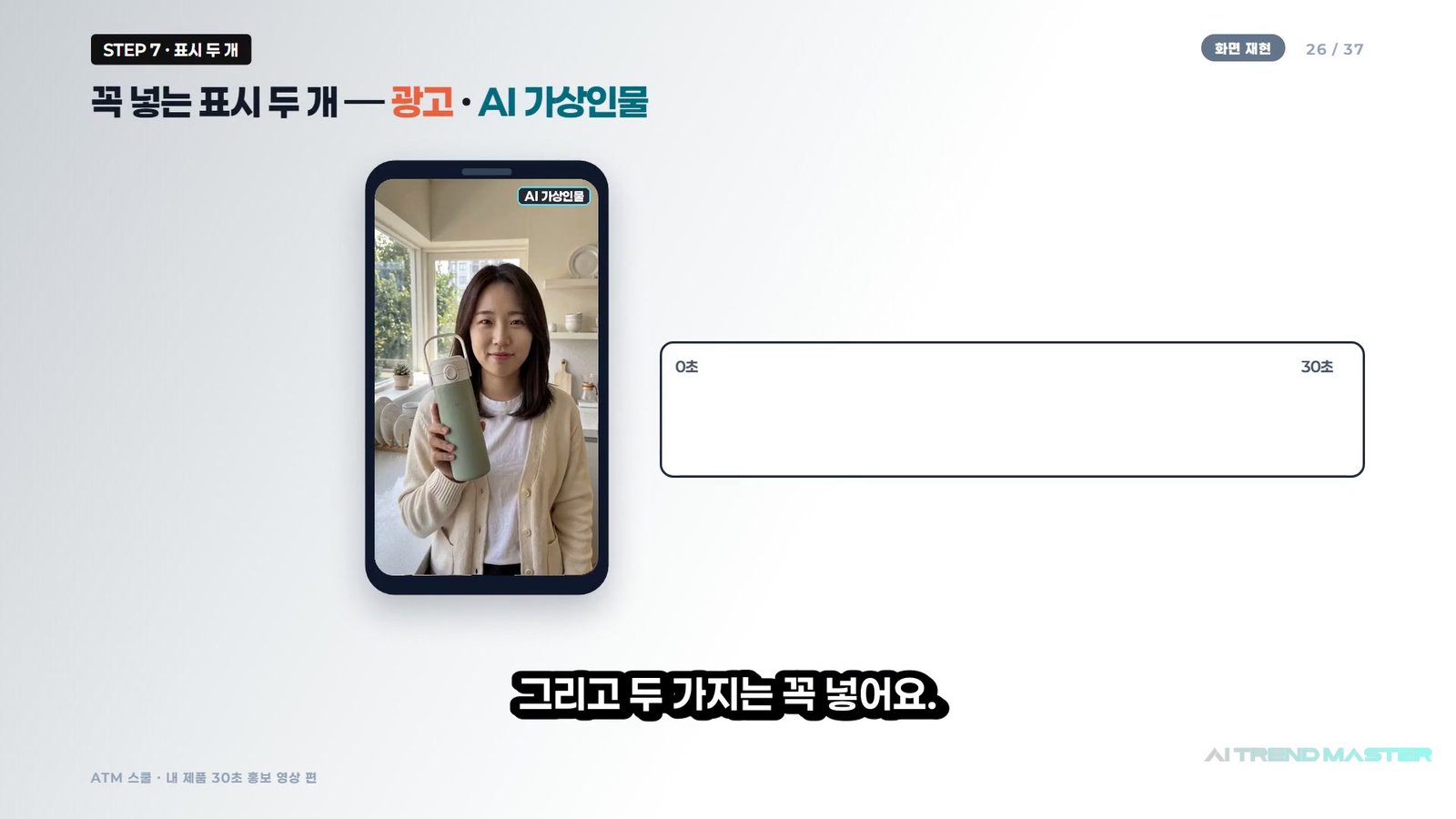
컷마다 고정한 첫 장면 사진에 영어 프롬프트를 넣어 시댄스로 하나씩 움직이는 영상으로 바꿉니다. 카메라를 고정하고 동작은 한 컷에 하나만 천천히 넣어야 결과가 안정적입니다. 네 컷을 이어 붙인 뒤 자막과 음악을 넣고, 영상 시작에는 “광고” 표시를 넣고, 발표자가 나오는 동안에는 그 옆에 “AI 가상인물” 표시를 계속 넣어야 합니다. 유튜브에 올릴 음악은 유튜브 스튜디오의 오디오 보관함에서 “저작자 표시 필요 없음” 곡을 쓰는 쪽이 가장 안전합니다.
세로 하나, 가로 하나로 내보내기
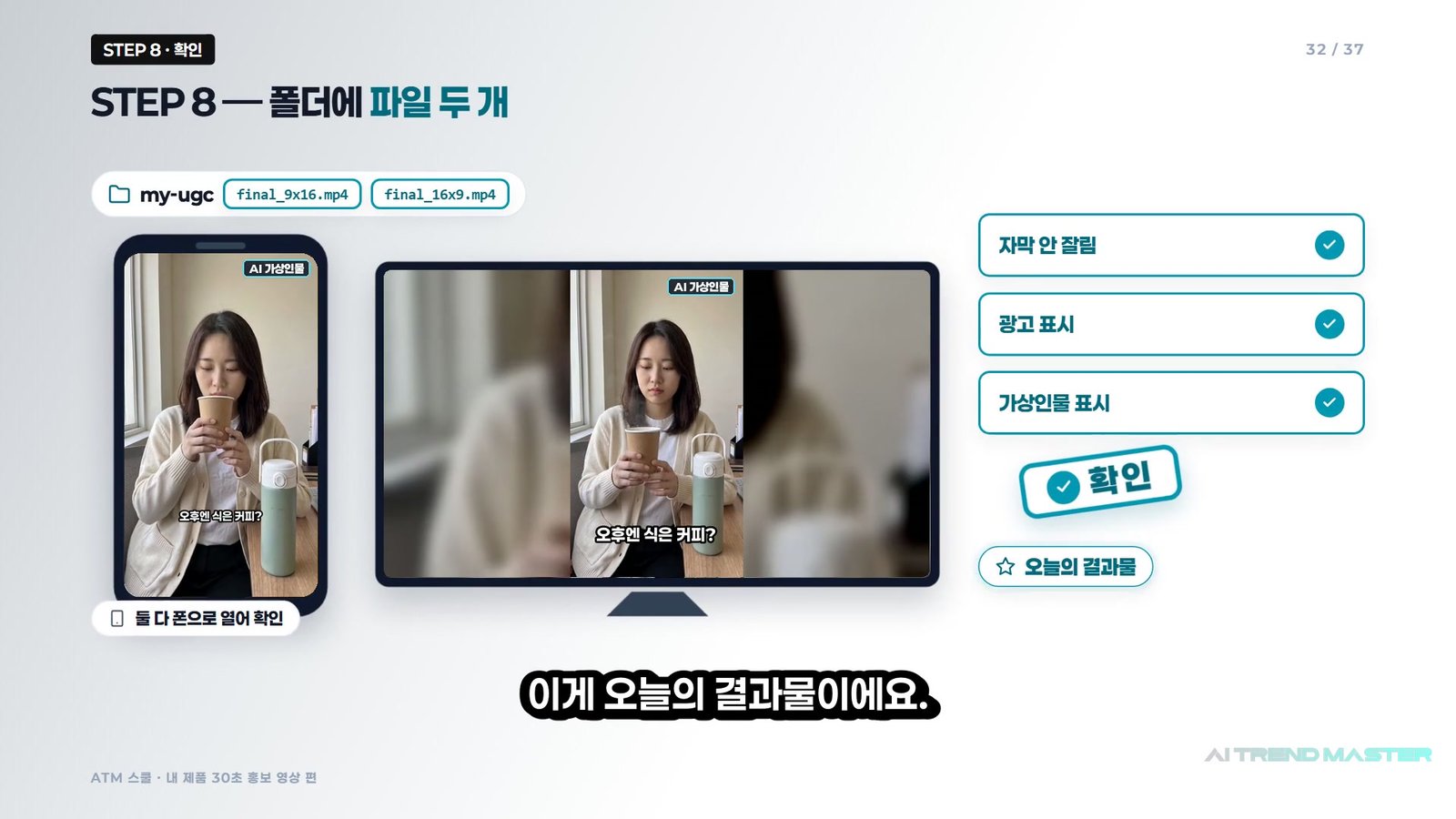
완성한 영상은 세로 9:16과 가로 16:9 두 파일로 내보냅니다. 가로 버전으로 바꿀 때는 자막 크기를 키우고 아래 가운데로 다시 맞추고, “AI 가상인물” 표시도 인물 옆으로 옮겨야 합니다. 올리기 전에는 자막이 안 잘렸는지, 광고 표시와 가상인물 표시가 둘 다 들어갔는지 확인하고, 유튜브 업로드 시 속성에서 “AI 사용: 예”를 선택합니다.
자주 묻는 질문
무료 플랜으로도 제품 광고를 만들 수 있나요
클로드는 브리프와 샷 리스트까지는 무료 플랜으로도 가능합니다. 다만 힉스필드 무료 플랜은 크레딧이 0이고 상업적 이용이 포함되지 않아서, 실제 영상을 생성하려면 Starter 이상 유료 요금제가 필요합니다.
발표자가 “제가 써 봤는데”처럼 말해도 되나요
안 됩니다. AI 발표자는 실제로 써 본 적이 없으니 체험담 말투는 거짓 후기가 됩니다. “가상인물” 표시를 넣었어도 체험담처럼 꾸미면 부당 광고가 될 수 있습니다. “버튼 하나로 열려요”처럼 보여 주고 설명하는 문장이나, “오후엔 식은 커피?”처럼 보는 사람에게 묻는 문장으로 바꿔야 합니다.
참고할 다른 공간이나 도구는 없나요
무료로 쓸 수 있는 AI 영상 툴은 무료 AI 영상 툴 7개 실측 비교에 정리해 두었습니다. 이번 글의 8단계는 유료 요금제를 쓰는 대신 크레딧을 미리 계산해서 비용을 통제하는 방법에 초점을 맞췄습니다.
제품 광고 영상 만드는 법을 직접 따라 해 보면, 제품 하나를 30초로 압축할 때 어디를 보여 줄지 먼저 정해야 한다는 걸 다시 느끼게 됩니다. 저도 ATM의 메타버스와 atmbook 이북을 만들 때마다 비용을 먼저 계산해 두고 시작하는데, 생성 버튼을 누르기 전에 숫자부터 적어 두면 중간에 예산이 모자라서 멈추는 일이 줄어듭니다. 매주 이런 실전 기록을 받아 보시려면 ATM 뉴스레터를 신청하세요.
작성자 소개