Claude Code 설치는 비개발자가 AI 코딩 환경을 갖추는 첫 단계입니다. 이 글에서는 VS Code부터 Claude Code 설치, Node.js와 Python까지 6단계 환경 세팅을 따라 하기 쉽게 정리했습니다.
목차
1. VS Code — 작업실 본체 설치
VS Code(Visual Studio Code)는 마이크로소프트가 만든 무료 코드 편집기입니다. 비유하자면 AI와 함께 일하는 사무실 책상입니다. 코딩을 몰라도 이 안에서 Claude Code와 대화하며 파일을 만들고 수정하고 실행할 수 있습니다.
설치 순서
- 웹 브라우저에서 code.visualstudio.com에 접속합니다.
- 파란색 “Download for Windows” 버튼을 클릭합니다. (Mac이면 “Download for Mac”이 표시됩니다.)
- 다운로드된 설치 파일(.exe)을 실행합니다.
- 설치 마법사에서 “동의함”을 선택하고 “다음”을 계속 클릭합니다.
- “PATH에 추가(권장)” 항목에 체크가 되어 있는지 확인한 뒤 “설치”를 클릭합니다.
성공 신호: 설치 후 VS Code를 실행하면 어두운 배경의 편집기 창이 열립니다. 왼쪽에 파일 탐색기 아이콘이 보이면 정상입니다.
2. Claude Pro — AI 두뇌 가입
Claude Code는 Anthropic의 Claude AI를 VS Code 안에서 직접 사용하는 도구입니다. 사용하려면 Claude Pro 구독이 필요합니다. 무료 플랜은 Claude Code와 연결이 되지 않으므로 반드시 Pro 이상으로 가입해야 합니다.
가입 순서
- claude.ai에 접속합니다.
- “Get started” 또는 “Sign up”을 클릭해 계정을 만듭니다.
- 로그인 후 상단 또는 왼쪽 메뉴에서 “Upgrade to Pro”를 선택합니다.
- 결제 정보를 입력하고 구독을 완료합니다. (월 20달러, 카드 결제)
왜 Pro인가: Claude Code는 API 수준의 기능을 VS Code 편집기 안에서 직접 제어합니다. 일반 무료 채팅과 달리 파일을 읽고 쓰고 실행까지 하기 때문에 구독 계획이 필요합니다.
성공 신호: claude.ai 좌측 상단에 “Claude Pro” 배지가 표시됩니다.
3. VS Code 확장 설치 — 한글팩 + Claude Code 연결
VS Code는 확장(Extension)을 추가해 기능을 늘리는 구조입니다. 비개발자라면 두 가지 확장을 반드시 먼저 설치해야 합니다.
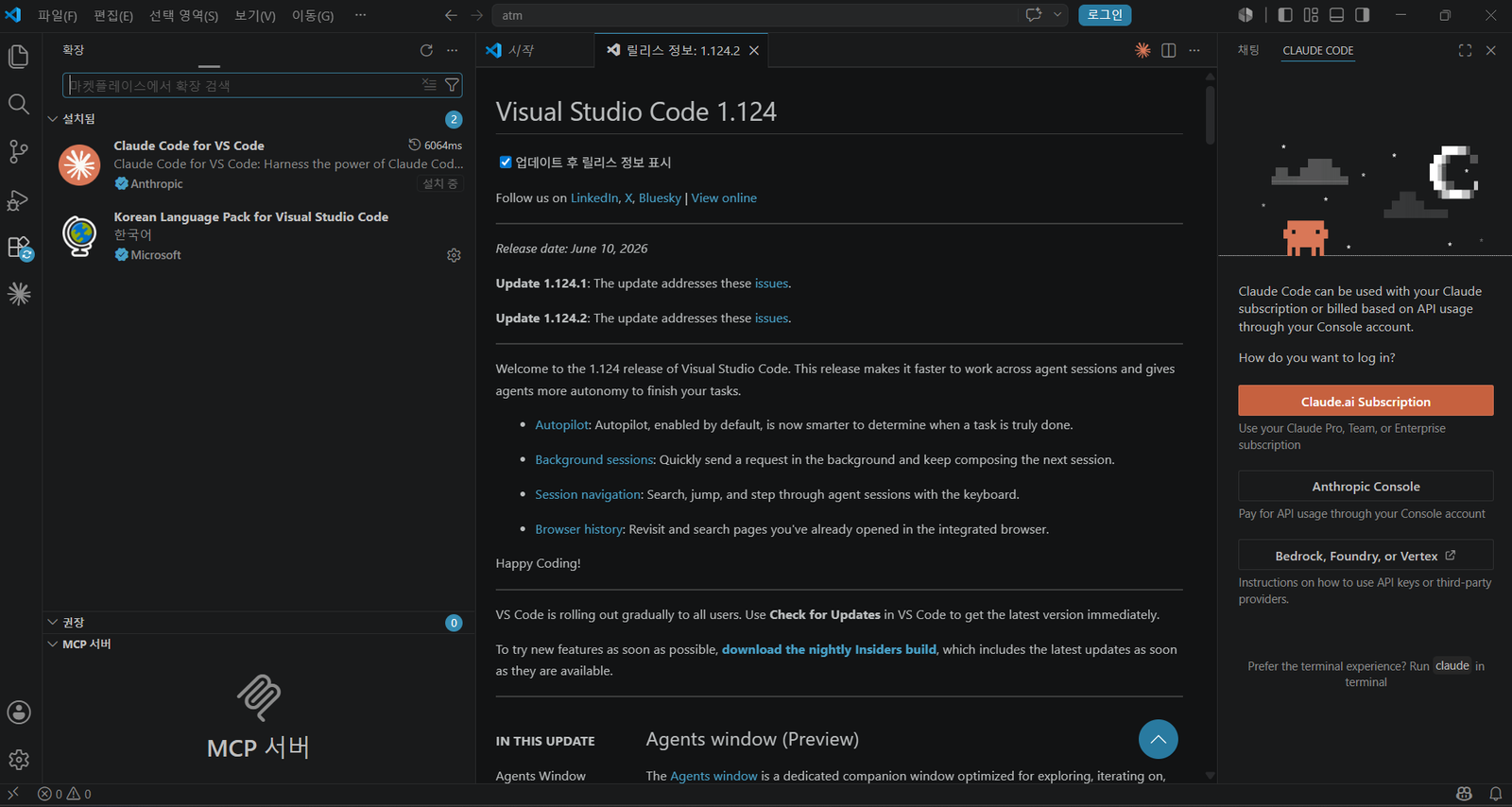
설치 순서
- VS Code를 실행합니다.
- 왼쪽 사이드바에서 블록 4개 모양 아이콘(확장 패널)을 클릭합니다. 단축키는 Ctrl+Shift+X입니다.
- 검색창에 “Korean Language Pack”을 입력하고, Microsoft가 만든 패키지를 선택해 “Install”을 클릭합니다. 설치 후 VS Code를 재시작하면 메뉴가 한국어로 바뀝니다.
- 다시 검색창에 “Claude Code”를 입력합니다. 게시자가 Anthropic인 확장을 선택해 “Install”을 클릭합니다.
- 설치가 끝나면 왼쪽 사이드바에 Claude 아이콘이 생깁니다. 클릭 후 “Sign in to Claude.ai”를 선택하고 2단계에서 만든 Anthropic 계정으로 로그인합니다.
- 로그인 후 구독 연결이 자동으로 확인됩니다.
성공 신호: VS Code 좌측 패널에 Claude 대화창이 열리고, 우측 상단에 계정 이메일이 표시됩니다.
4. GitHub — 코드 보관함 만들기
GitHub는 작업한 파일과 코드를 인터넷에 안전하게 보관하는 저장소입니다. 집에 비유하면 안전한 외장 클라우드 금고입니다. 나중에 홈페이지나 자동화 스크립트를 배포할 때도 GitHub를 거치기 때문에 지금 만들어두면 됩니다.
Git과 GitHub의 차이: Git은 내 PC에서 변경 이력을 관리하는 프로그램이고, GitHub는 그 내역을 인터넷에 올려 보관·공유하는 서비스입니다. 둘 다 설치·가입해야 합니다.
순서
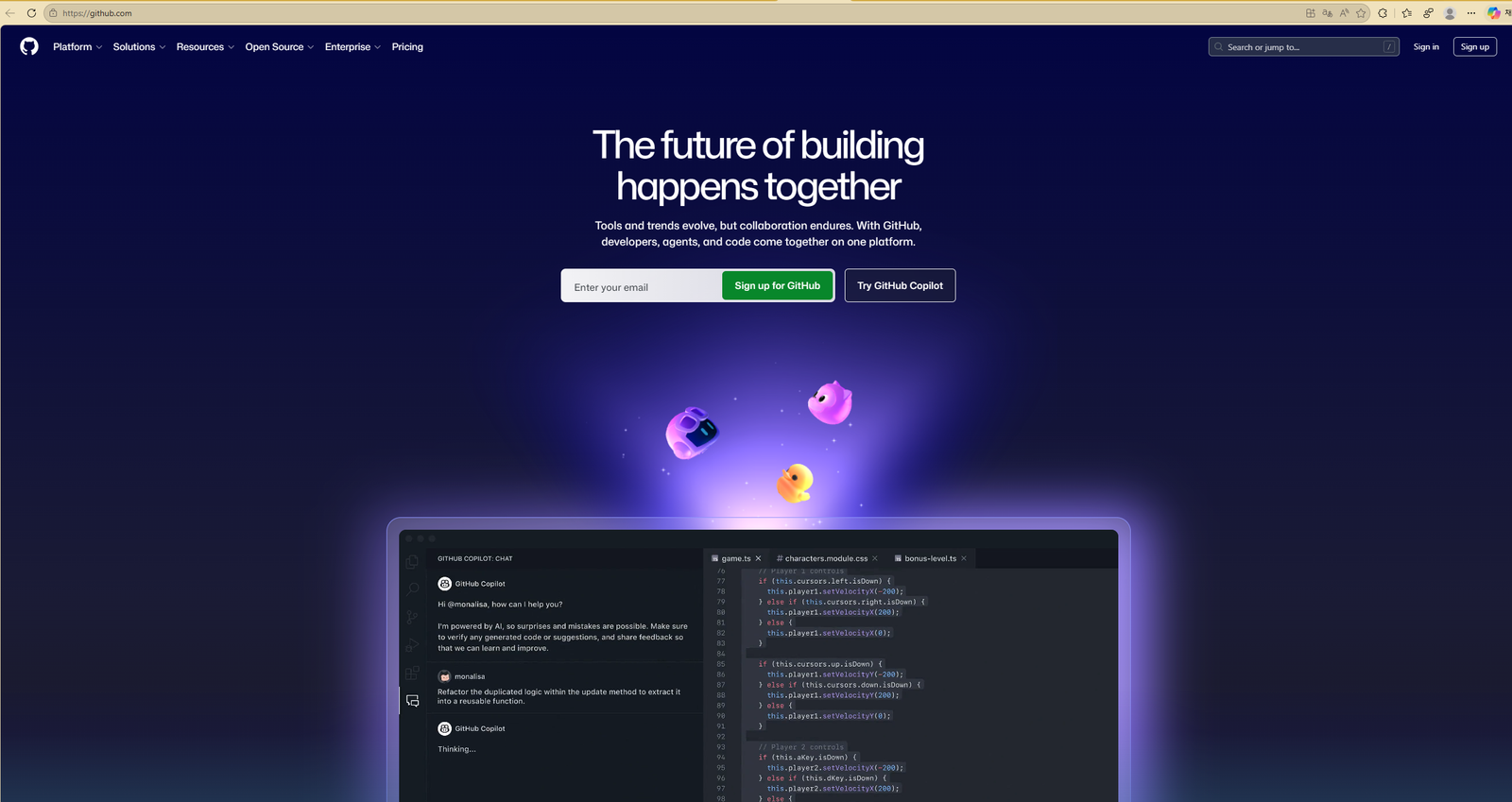
- github.com에 접속해 “Sign up”으로 계정을 만듭니다.
- git-scm.com에서 Git for Windows를 다운로드해 설치합니다. 설치 중 옵션은 기본값 그대로 두면 됩니다.
- 설치 후 VS Code를 재시작하면 하단 상태 표시줄에 브랜치 아이콘이 표시됩니다.
성공 신호: VS Code 터미널(Ctrl+백틱)에서 git –version을 입력했을 때 버전 번호(예: git version 2.45.0)가 출력됩니다.
5. Node.js — Claude Code의 실행 엔진
Node.js는 JavaScript를 PC에서 직접 실행할 수 있게 해주는 런타임입니다. Claude Code 확장이 내부적으로 Node.js를 기반으로 동작하기 때문에, 설치되어 있지 않으면 Claude Code가 정상 작동하지 않습니다. 자동차로 치면 엔진 오일입니다.
설치 순서
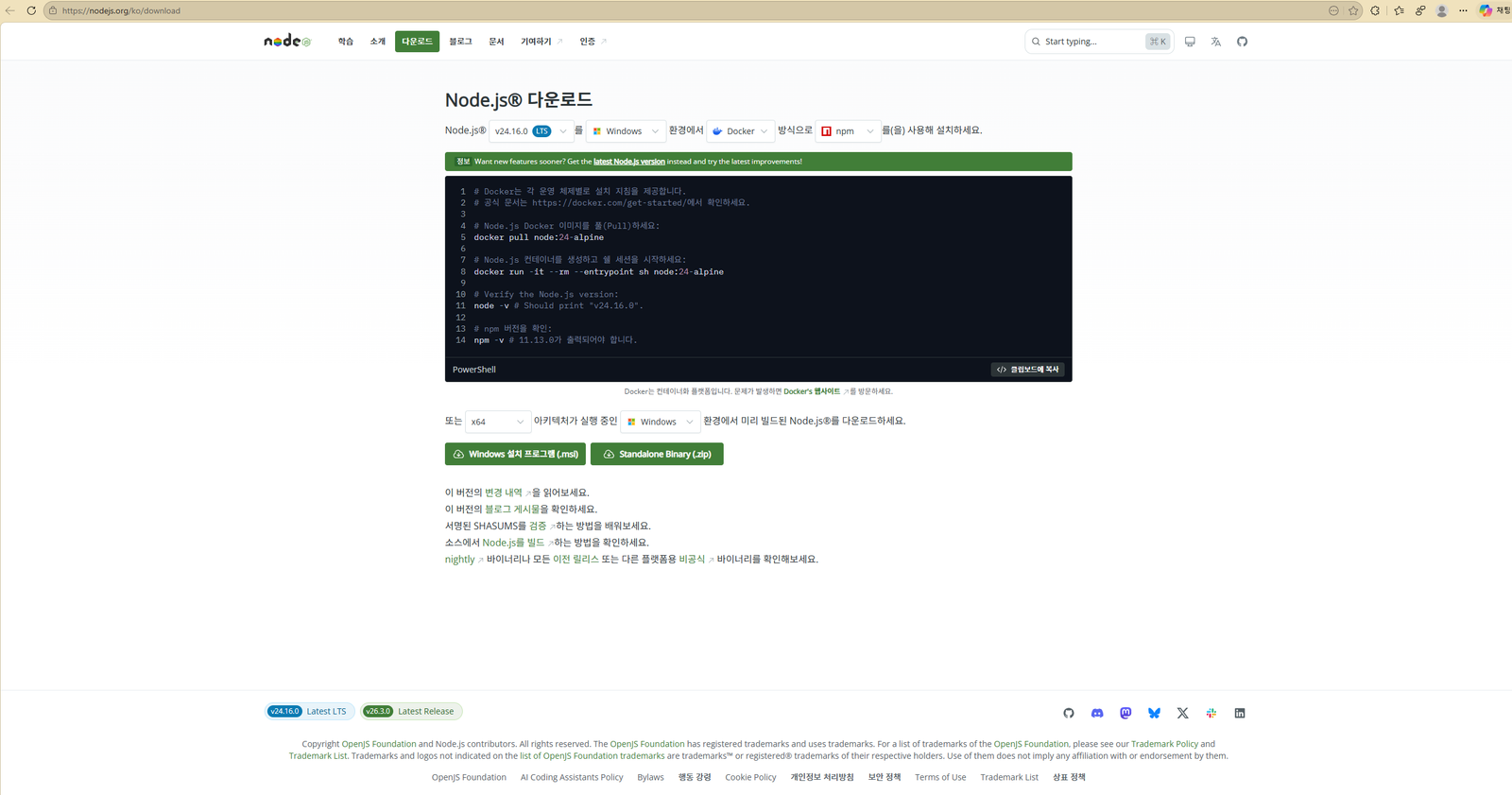
- nodejs.org에 접속합니다.
- “LTS” 버전(장기 지원 안정 버전) 버튼을 클릭해 다운로드합니다. Current 버전이 아닌 LTS를 선택해야 합니다.
- 다운로드된 설치 파일을 실행하고 “Next”를 계속 클릭합니다. 중간에 “Automatically install the necessary tools” 체크박스가 나오면 체크한 채로 진행합니다.
- 설치가 완료되면 VS Code를 완전히 종료 후 재시작합니다.
성공 신호: VS Code 터미널에서 아래 두 명령어를 입력해 버전 번호가 출력되면 완료입니다.
node -v
npm -v
예: v20.14.0 / 10.7.0 형태로 출력되면 정상입니다.
6. Python — 자동화·데이터·AI 도구의 엔진
Python은 자동화 스크립트, 데이터 처리, AI API 연동에 가장 널리 쓰이는 프로그래밍 언어입니다. 콘텐츠 자동 발행, SNS 예약 게시, 블로그 포스팅 자동화 등 Claude Code가 만들어주는 작업물의 상당수가 Python으로 실행됩니다. 설치하지 않으면 자동화 결과물을 실제로 돌릴 수 없습니다.
설치 순서
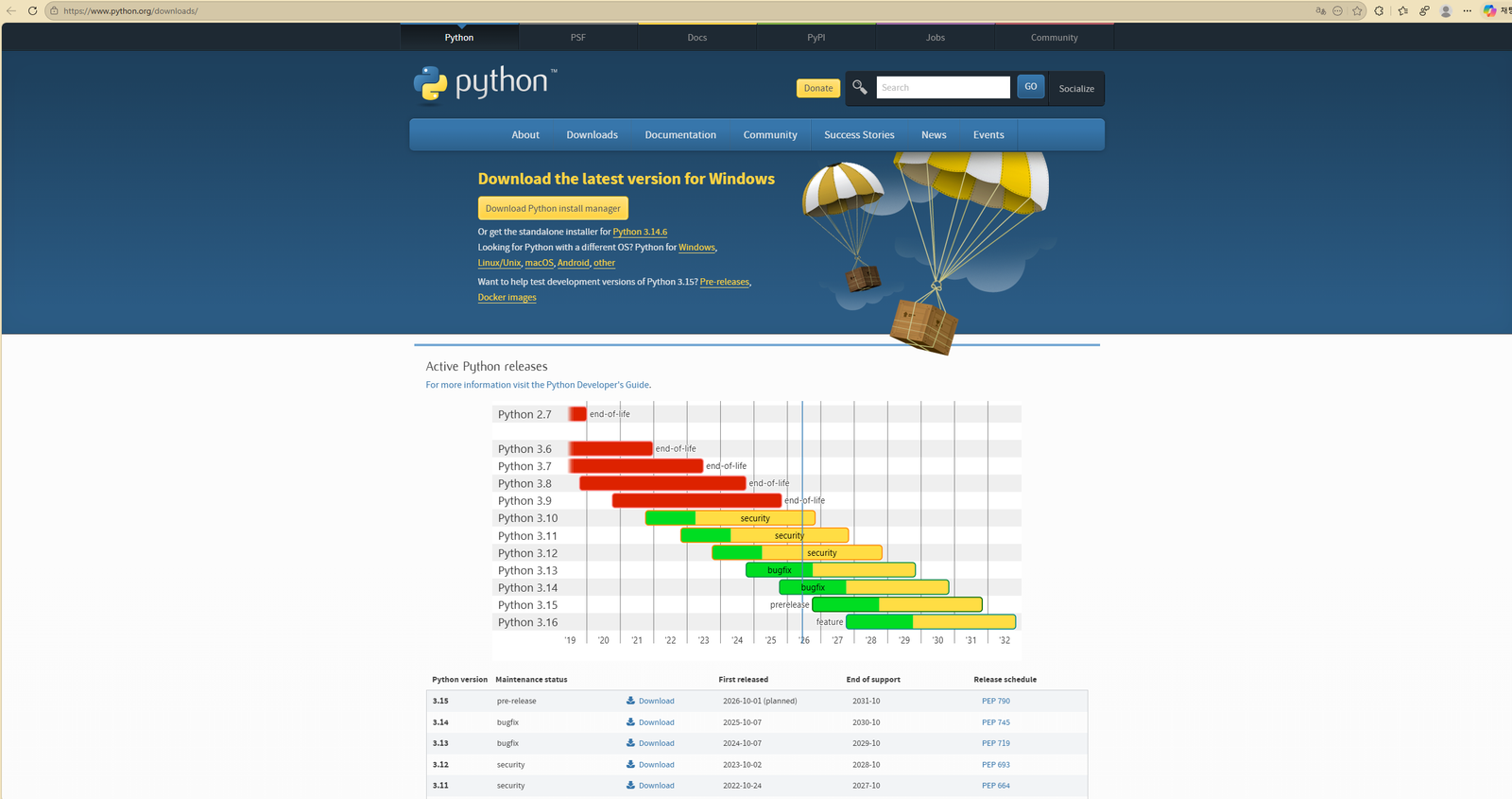
- python.org에 접속합니다.
- “Download Python 3.xx.x” 버튼을 클릭합니다. (최신 안정 버전을 자동 추천합니다.)
- 다운로드된 설치 파일을 실행합니다.
- 이 단계가 가장 중요합니다: 설치 화면 하단에 “Add Python to PATH” 또는 “Add python.exe to PATH” 체크박스가 있습니다. 반드시 체크한 상태로 “Install Now”를 클릭합니다. 이 옵션을 빠뜨리면 터미널에서 Python 명령어가 인식되지 않습니다.
- 설치 완료 후 “Disable path length limit” 버튼이 나오면 클릭해 활성화합니다.
성공 신호: VS Code 터미널에서 아래 명령어를 입력해 버전이 출력되면 완료입니다.
python –version
예: Python 3.12.4 형태로 출력되면 정상입니다. python3 –version으로도 확인할 수 있습니다.
세팅 완료 후 첫 실행 확인
6단계를 모두 마쳤다면 VS Code 안에서 Claude Code를 실제로 써볼 차례입니다. VS Code를 실행하면 화면 구성은 크게 세 영역으로 나뉩니다.
| 영역 | 역할 |
|---|---|
| 왼쪽 사이드바 | 파일 탐색기 — 내 작업 폴더와 파일 목록 |
| 가운데 편집 영역 | 결과물 — Claude Code가 만든 코드·파일이 여기에 열립니다 |
| 오른쪽 / 하단 패널 | Claude 대화창 — 여기에 원하는 작업을 말로 지시합니다 |
첫 번째 테스트: Claude 대화창에 “index.html 파일을 만들어서 ‘안녕하세요’라고 출력하는 웹페이지를 만들어줘”라고 입력해 보십시오. Claude Code가 파일을 직접 생성하고 코드를 작성하는 것을 확인할 수 있습니다.
이 환경이 갖춰지면 홈페이지 제작, 자동 발행 스크립트 실행, 데이터 정리 자동화 등 전문 개발자의 영역이라고 여겨지던 작업들을 비개발자도 AI의 도움으로 직접 처리할 수 있게 됩니다.
주의사항 및 자주 묻는 질문
Q. Python 설치 후 python –version이 안 됩니다.
PATH 옵션을 체크하지 않고 설치했을 가능성이 높습니다. Python을 제거(Windows 설정 > 앱 > Python 제거) 후 다시 설치하면서 “Add Python to PATH” 옵션을 반드시 체크하십시오.
Q. Claude Code 확장이 설치됐는데 로그인이 안 됩니다.
Node.js가 설치되지 않았거나 VS Code 재시작이 필요한 경우가 많습니다. Node.js 설치 후 VS Code를 완전히 종료하고 다시 실행해 보십시오.
Q. Claude Pro 요금이 부담됩니다.
Claude Code는 월 20달러 구독으로 API 토큰 사용량을 포함합니다. 소량 사용이라면 Claude API를 직접 연결하는 방식도 있으나, 비개발자에게는 Pro 구독이 가장 간단한 시작 방법입니다.
한계 및 현실적 주의사항
Claude Code는 강력하지만 만능이 아닙니다. AI가 작성한 코드는 반드시 실행 결과를 확인해야 하며, 복잡한 서버 배포나 데이터베이스 연동은 추가 학습이 필요합니다. 이 환경 세팅은 어디까지나 “시작점”이며, 실제 프로젝트를 진행하면서 조금씩 구조를 익혀 가는 것이 현실적인 접근법입니다.
Claude Code 설치 6단계 체크리스트 정리
오늘 안내한 환경 세팅을 한 번에 정리하면 아래와 같습니다.
| 순서 | 항목 | 확인 명령어 |
|---|---|---|
| 1 | VS Code 설치 | 실행 후 편집기 창 열림 확인 |
| 2 | Claude Pro 가입 | claude.ai에서 Pro 배지 확인 |
| 3 | 한글팩 + Claude Code 확장 설치 및 로그인 | VS Code 내 Claude 대화창 활성화 확인 |
| 4 | GitHub 가입 + Git 설치 | git –version |
| 5 | Node.js(LTS) 설치 | node -v / npm -v |
| 6 | Python 설치 (PATH 체크 필수) | python –version |
이 여섯 가지가 모두 완료된 PC는 비개발자가 AI와 함께 일하기 위한 기본 토양이 갖춰진 상태입니다. 다음 단계로는 Claude Code에게 실제 프로젝트를 지시하는 방법, 자동화 스크립트를 작성하고 실행하는 방법을 다룰 예정입니다.
관련 포스트: Claude로 나만의 홈페이지 1시간 만에 만들기
공식 문서 참조: VS Code 공식 사이트 / Node.js 공식 사이트
AI Trend Master 바로가기
| 채널 | 링크 |
|---|---|
| YouTube | https://www.youtube.com/@aitrendmaster |
| 블로그 | https://aitrend.kr |
| Threads | https://www.threads.com/@aitrendmaster |
Claude Code 설치, 자주 묻는 질문
Claude Code 설치 전에 무엇을 먼저 준비해야 하나요?
Claude Code 설치에 앞서 코드 편집기인 VS Code와 Claude Pro 구독, 그리고 실행 엔진인 Node.js를 준비하는 것이 좋습니다. 이 세 가지가 갖춰져 있어야 확장 설치와 로그인, 명령어 실행이 매끄럽게 이어집니다. 이 글의 6단계를 순서대로 따라 하면 비개발자도 빠짐없이 환경을 갖출 수 있습니다.
Claude Code 설치는 비개발자도 할 수 있나요?
네, Claude Code 설치는 명령어를 외울 필요 없이 안내에 따라 복사하고 붙여넣기만 해도 됩니다. 이 가이드는 VS Code 한글팩부터 GitHub, Node.js, Python까지 화면을 보며 그대로 따라 할 수 있도록 구성했기 때문에, 개발 경험이 전혀 없어도 30분 안팎이면 첫 실행까지 마칠 수 있습니다.
Claude Code 설치 후 제대로 됐는지 어떻게 확인하나요?
터미널에서 claude 명령을 입력했을 때 로그인 화면이나 대화 프롬프트가 뜨면 Claude Code 설치가 정상적으로 끝난 것입니다. Node.js 버전 확인 명령과 함께 간단한 인사말을 입력해 응답이 돌아오는지 보면 설치와 연결이 모두 잘 됐는지 한 번에 점검할 수 있습니다.
Claude Code 설치가 안 될 때는 어떻게 하나요?
대부분의 오류는 Node.js가 설치되지 않았거나 버전이 낮을 때 생깁니다. Claude Code 설치가 실패하면 먼저 Node.js를 최신 LTS 버전으로 다시 설치하고 터미널을 재시작해 보세요. 그래도 안 되면 VS Code 확장과 로그인 상태를 점검하면 대부분 해결됩니다.
Claude Code 설치 관련 참고
작성자 소개