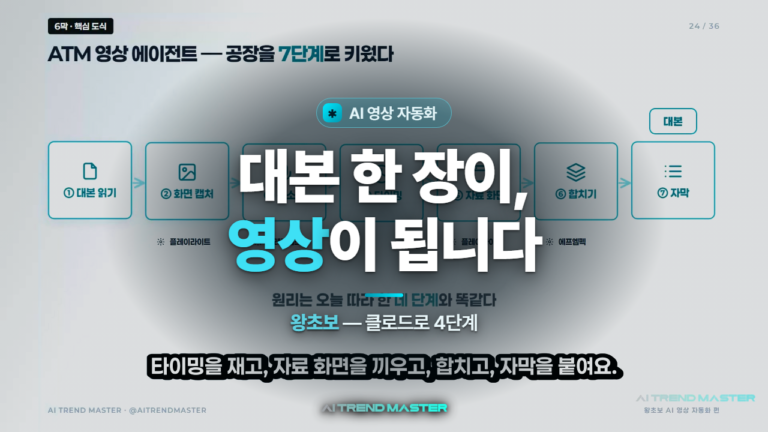
결론부터 적을게요. AI에게 일을 나눠 맡기면서 놓친 일을 잡는 방법은 하나예요. 에이전트 대시보드 하나를 만들어서, 칸 일곱 가지로 상태를 모으는 거예요. 2026년 11월 기준으로, 저는 이 에이전트 대시보드를 직접 만들어 써 봤어요. 그 뒤로는 확인을 놓친 일을, 그 자리에서 바로 찾을 수 있었어요.
목차
AI에게 일을 하나씩 맡기다 보면, 어느 순간 뭐가 끝났는지 헷갈리는 때가 와요. 저도 그랬어요. 블로그 초안도 시키고, 영상 대본도 시키고, SNS 문안도 시키고, 조사도 시켰어요. 그러다 보니 대화창과 텔레그램 알림, 작업 기록 파일에 기록이 전부 나뉘었어요. 그래서 시킨 일과 지금 상태를 한 화면에 모아 보는 에이전트 대시보드를, 직접 만들어 봤어요. 그 과정과 칸 구성을 오늘 그대로 적어 보려고 해요.
저는 20년 차 마케터예요. 코드는 직접 못 짜요. 그런데 이 에이전트 대시보드도 코드는 클로드가 짰고, 저는 말로 부탁해서 만들었어요. 클로드한테 대화로 부탁해서 만든 화면이거든요.
AI에게 일을 맡길수록 왜 문제가 생길까요

일을 나눠 맡기면 처음엔 편해요. 그런데 끝났다고 떠서 열어 보면, 사실 제가 아직 안 본 것도 섞여 있더라고요. 여러 곳에 나뉘어 있으니, 뭘 먼저 봐야 할지도 매번 다시 찾아야 했어요. 전에 AI 비서 비용을 장부로 정리한 글을 쓴 적이 있어요. 그때도 흩어진 기록을 한곳에 모으는 게 먼저였어요.
제 에이전트 대시보드를 그대로 보여 드릴 수는 없어요. 그래서 같은 모습으로 다시 만든 예시 화면으로 설명해 드릴게요. 안에 적힌 이름과 숫자는 전부 가상 값이에요.
위 화면처럼, 에이전트 대시보드 맨 위에는 숫자 다섯 칸이 있어요. 확인 대기가 다섯 건이에요. 진행 중이 세 건이에요. 공개 예약이 한 건이에요. 최근 7일 완료는 0건이에요. 실패와 확인 필요가 세 건이에요. 숫자 다섯 개만 봐도, 그날 뭐가 밀렸는지 바로 느낌이 와요.
클로드 아티팩트가 뭔가요

이 에이전트 대시보드는 클로드 대화창 옆에 따로 열리는 화면으로 만들었어요. 클로드에게 대화로 부탁하면, 그 자리에서 열리는 화면을 하나 만들어 줘요. 이걸 아티팩트라고 불러요. 글도 되고, 표도 되고, 이번처럼 대시보드 같은 화면도 돼요. 한 번 만들어 두면 다시 열어도 그대로 남아요. 처음부터 새로 만들 필요 없이, 계속 고쳐 쓸 수 있어요.
앤트로픽 공식 도움말에도 이 내용이 나와 있어요. 아티팩트는 디자인, 슬라이드, 문서까지 만들 수 있다고 적혀 있어요. 대시보드나 작은 도구도 만들 수 있다고 나와요. 무료, 프로, 맥스 같은 여러 요금제에서 쓸 수 있다고도 나와 있고요. 다만 설정에서 코드 실행과 파일 만들기 기능을 켜 둬야 한다고 돼 있어요. 정확한 조건은 공식 도움말에서 직접 확인해 보시는 걸 권해요.
제 에이전트 대시보드에는 어떤 칸이 있나요
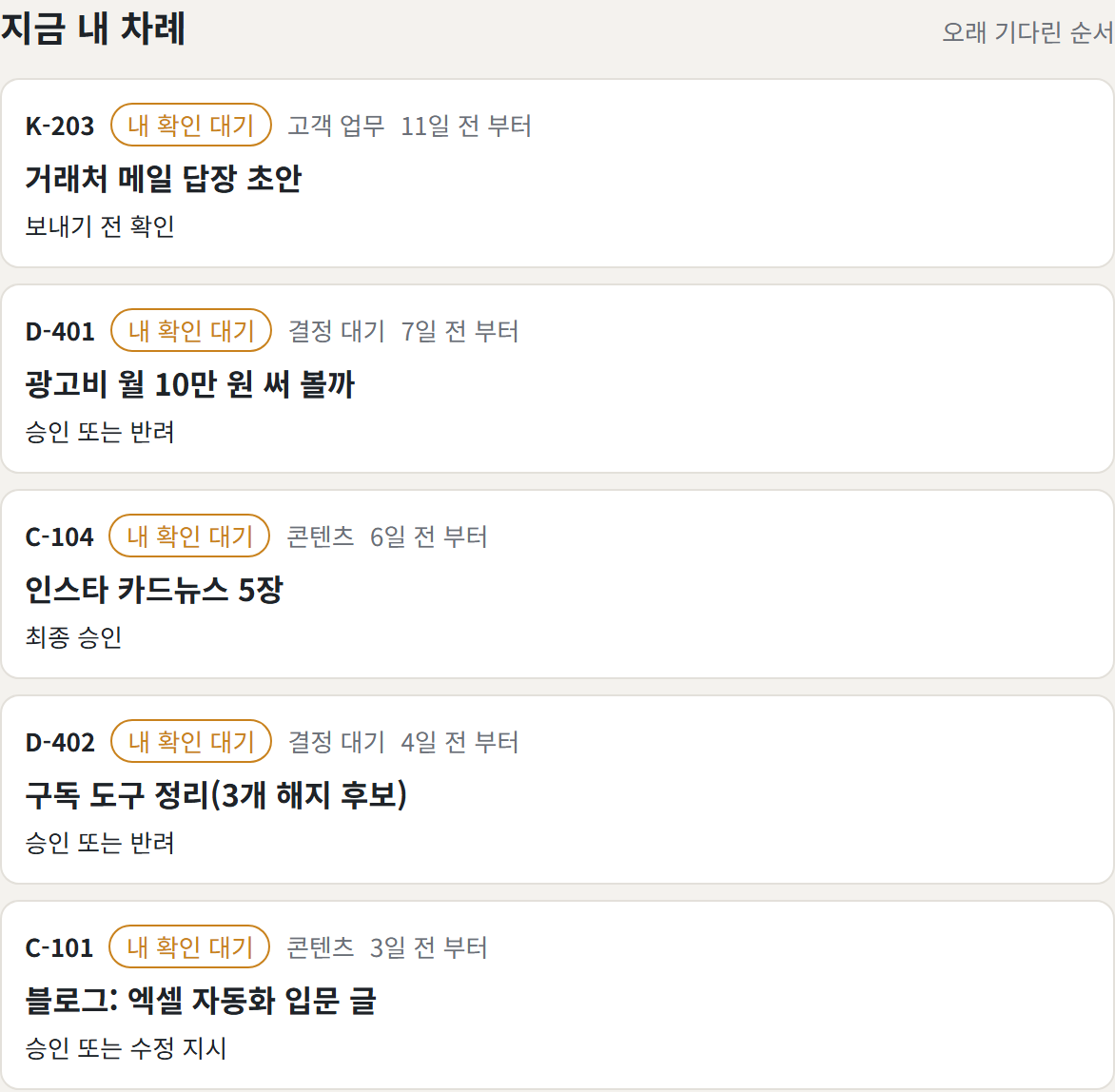
숫자 다섯 칸 아래에는, 지금 제 차례인 일을 오래 기다린 순서로 보여 주는 목록이 있어요.
예시 화면 기준으로, 맨 위 일은 11일째 제 확인을 기다리고 있어요. 그 아래는 7일째, 6일째, 4일째, 3일째 순서로 이어져요. 순서를 안 보면, 오래된 일부터 먼저 보지 못하고 지나치기 쉬워요.
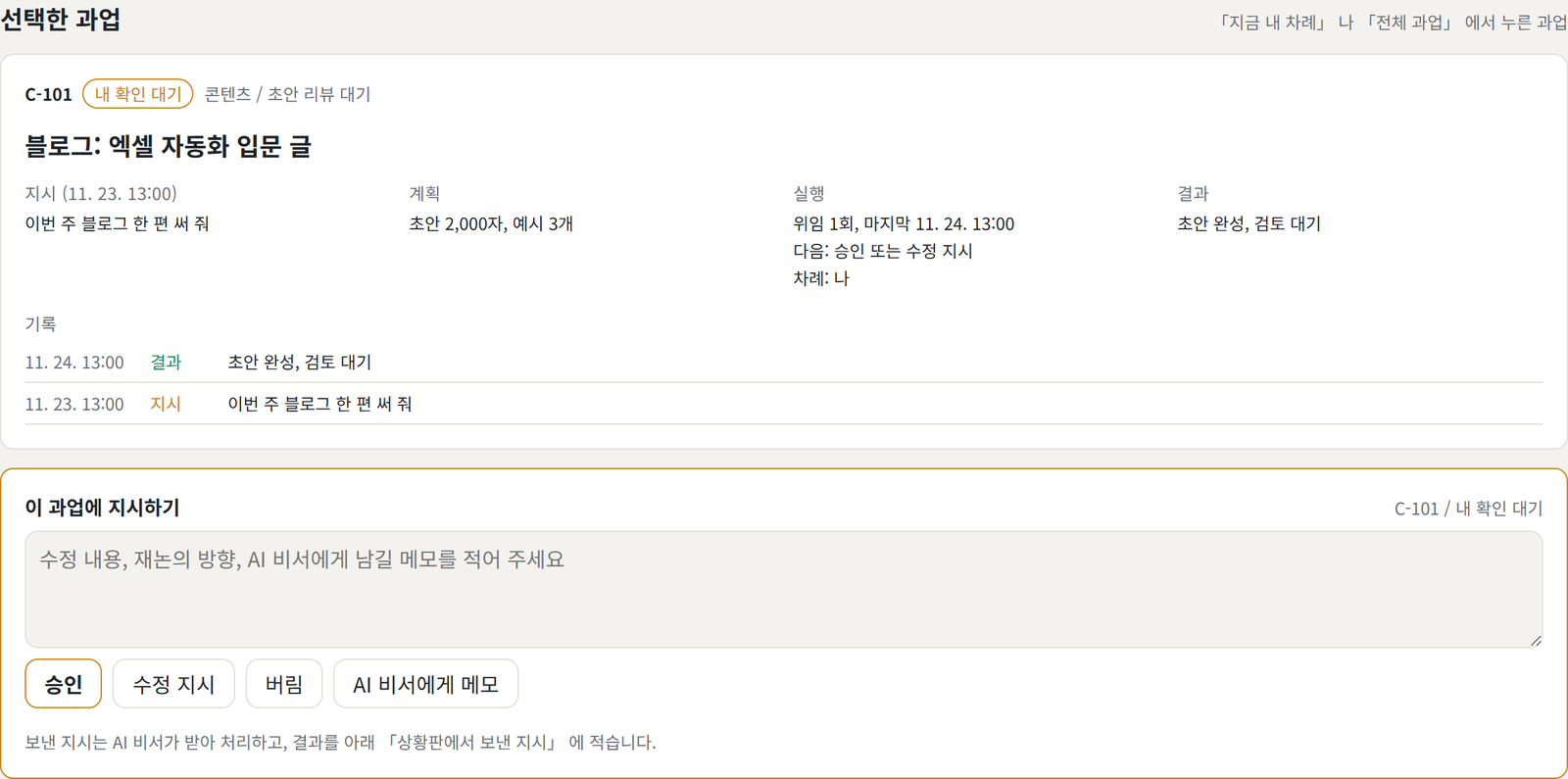
저도 이 순서를 보고서야, 어떤 일이 제일 오래됐는지 알았어요. 목록에서 하나를 누르면, 그 일의 지시, 계획, 실행, 결과, 기록을 전부 볼 수 있는 화면이 열려요.
밑에는 승인, 수정 지시, 버림, 메모 버튼이 있어요. 제가 확인하기 전에는 아무것도 혼자 진행되지 않아요. 결정을 기다리는 일은 버튼이 조금 달라요. 승인과 반려 중 고르기만 하면 돼요.
그 아래에는 조직도, 일이 흘러가는 여섯 단계, 담당별 작업 단계, 자동 작업 칸이 이어져요.
여섯 단계는 시키기, 기록과 나누기, 실행, 내 확인, 완료와 예약, 놓친 일 찾기 순서예요. 자동 작업 칸에는 정해진 시각에 저절로 도는 일과, 혹시 생긴 오류까지 한 줄로 보여 줘요. 로그를 일일이 뒤지지 않아도, 실패 한 줄이 여기서 바로 보이는 거죠.
에이전트 대시보드는 어떻게 만드나요
- 지시 원장 만들기. 시킨 일을 한 줄씩 적어요. 언제, 무슨 지시를, 어떤 계획으로, 지금 상태가 뭔지, 이렇게 네 칸이면 충분해요. 꼭 표 모양으로 갖추지 않아도 돼요. 메모장에 날짜와 한 줄만 적어도 시작은 할 수 있어요.
- 나뉜 기록 모으기. 대화창, 텔레그램 알림, 작업 기록 파일에 각각 있던 내용이에요. 그 내용을 전부 하나의 표로 옮겨요. 결과와 실패, 예약 시각이 서로 다른 곳에 있으면, 대시보드도 못 만들거든요. 사실 이 과정이 제일 손이 많이 갔어요.
- 클로드에게 부탁하기. 모은 자료를 보여 주면서, 시킨 일과 지금 상태를 한 화면에 모아 달라고 했어요. 제가 확인할 차례인 것부터 먼저 보여 달라고 했고요. 그리고 제가 승인하기 전에는, 아무것도 실행하지 말아 달라고 했어요.
- 승인과 수정 지시 버튼 붙이기. 화면만 보여 주는 건 반쪽짜리예요. 그 자리에서 바로 다음 지시를 내릴 수 있어야, 쓸모가 있어요.
- 정해진 시간마다 새로 고치기. PC의 클로드 코드가 기록을 다시 모아 상황판에 올리게 해 뒀어요. 새로 고칠 때마다, 맨 위 숫자 다섯 칸도 그 자리에서 다시 계산돼요.
다섯 단계를 한 번에 다 하지 않아도 돼요. 저도 원장부터 만들고, 나머지는 하나씩 붙여 나갔어요. 처음 판에도 요약 숫자, 내 차례, 공개 일정, 지시 원장, 전체 과업, 기록, 자동 작업까지 있었어요. 같은 날 써 보면서, 승인과 수정 버튼, 조직도와 일의 흐름을 나중에 하나씩 붙였어요.
에이전트 대시보드를 만들 때, 한 가지는 꼭 지켰어요. 비밀번호나 결제 정보 같은 값은 애초에 넣지 않았어요. 대시보드는 모으고 보여 주는 화면이지, 그 자체로 실행하는 화면이 아니거든요. 실행은 전부 다른 곳에서, 승인을 받은 뒤에만 일어나게 해 뒀어요.
ATM의 해석
저 ATM 생각을 좀 말씀드리자면요, AI를 여러 개 쓸수록 더 똑똑한 AI가 필요한 줄 알았어요. 그런데 막상 써 보니 아니었어요. 필요한 건 제가 볼 한 화면이었어요. 시킨 일이 어디쯤 가 있는지, 뭘 먼저 봐야 하는지만 알아도 반은 풀리더라고요. 나머지 반은, 확인하고 승인하는 자리를 빼먹지 않는 거고요. 이 에이전트 대시보드도 완벽하진 않아요. 숫자를 보여 줄 뿐, 판단은 여전히 제가 해요.
오늘 바로 해볼 것
아래 체크리스트는 저장해 두고, 하나씩 따라 해보세요.
- 지금 AI에게 시켜 놓고 확인 안 한 일을 하나만 떠올려 보세요. 며칠째인지도 같이 적어 보세요.
- 그 일들이 지금 어디에 나뉘어 있는지 적어 보세요. 대화창, 텔레그램 알림, 작업 기록 파일 중 몇 곳인가요.
- 지시 원장 칸 네 개부터 메모장에 적어 보세요. 시각, 지시, 계획, 상태 순서예요. 표 모양은 나중에 갖춰도 돼요.
- 클로드에게 한 화면에 모아 달라고 부탁해 보세요. 시킨 일과 지금 상태를 모아 달라고 하면 돼요. 승인 전에는 실행하지 말라는 조건도 같이 넣어 보세요.
- 승인, 수정 지시 버튼처럼 다음 행동으로 이어지는 자리를 꼭 넣어 보세요. 보여 주기만 하는 화면은 반쪽짜리예요.
직장인이든, 소상공인이든, 혼자 일하는 프리랜서든 똑같이 만들 수 있어요. AI에게 일을 하나만 맡기고 있어도, 이 칸 구조는 그대로 쓸 수 있고요.
자주 묻는 질문
클로드 아티팩트는 무료로 쓸 수 있나요?
공식 도움말에는 무료 요금제를 포함한 여러 요금제에서 아티팩트를 만들 수 있다고 나와 있어요. 다만 설정에서 코드 실행과 파일 만들기 기능을 켜야 한다고 돼 있어요. 정확한 조건은 공식 도움말에서 직접 확인하시는 걸 권해요.
코딩을 몰라도 에이전트 대시보드를 만들 수 있나요?
네, 저도 코드는 직접 못 짜요. 하고 싶은 일을 대화로 자세히 부탁하는 게 전부였어요. 다만 어떤 칸이 왜 필요한지는 직접 정해야 해서, 그 부분만큼은 제가 생각해야 했어요.
비밀번호나 중요한 정보도 넣어도 되나요?
넣지 않는 걸 권해요. 대시보드는 모으고 보여 주는 화면이에요. 실행은 다른 곳에서, 승인 뒤에만 일어나게 나누는 게 안전해요.
체크리스트는 어디서 받을 수 있나요?
이 글 하단 구독 상자에 메일을 남겨 주시면, 칸 구성 7가지를 정리한 체크리스트를 보내 드릴게요.
정리
AI에게 일을 나눠 맡길수록, 더 똑똑한 AI보다 제가 볼 한 화면이 먼저 필요했어요. 지시 원장을 만들고, 흩어진 기록을 모았어요.
클로드에게 에이전트 대시보드를 부탁하고, 승인 버튼을 붙였어요.
정해진 시간마다 새로 고치는 다섯 단계면 충분했어요.
AI에게 시켜 놓고 아직 확인 안 한 일, 몇 건쯤 될 것 같으세요. 댓글로 남겨 주시면, 많이 나온 경우를 골라서 다음 글에서 대시보드 칸으로 직접 만들어 볼게요.
Do Your Own Thing
나만의 일을 하자
AI를 쓰는 사람에서, AI에게 일을 시키는 사람으로
작성자 소개